

Como funciona?
Cada loja da rede vira uma unidade na conta da marca. A unidade tem o próprio número de WhatsApp, a própria equipe e a própria automação de cashback. Quando a unidade registra uma venda, a Bevits cria o cashback e envia a mensagem para o cliente pelo WhatsApp da unidade onde ele comprou. A matriz acompanha as vendas de todas as unidades em um só lugar. A equipe de cada unidade vê apenas os clientes e as vendas da própria unidade. A unidade pode registrar a venda de dois jeitos:- Pela tela de vendas da Bevits: em Vendas → Nova venda, no computador ou no celular.
- Pelo WhatsApp da unidade: a equipe manda os dados da venda para o agente de vendas da Bevits, sem abrir o painel.
Antes de começar
Tenha em mãos:- Acesso de owner ou administrador na conta da marca (matriz), com permissão de integrações e de configurações da loja.
- A lista das unidades, com nome, endereço e o responsável de cada uma.
- Um celular por unidade, com o WhatsApp Business App ativo no número da unidade.
- Acesso à conta Meta que administra o portfólio de negócio da marca.
- As regras do cashback: percentual, trava de segurança, validade e valor mínimo da próxima compra. Veja como cada regra funciona em Giftback.
Visão geral da configuração
A matriz repete as etapas abaixo para cada unidade.Passo a passo
1
Conecte o WhatsApp da unidade
Conecte o número da unidade em coexistência, seguindo o guia
Coexistência do WhatsApp.
O número continua funcionando no WhatsApp Business App do celular da
unidade e também passa a enviar mensagens pela API oficial.Conecte todos os números no mesmo portfólio de negócio da marca.
2
Crie a unidade
Clique no seu e-mail no canto inferior esquerdo e vá em Configurações →
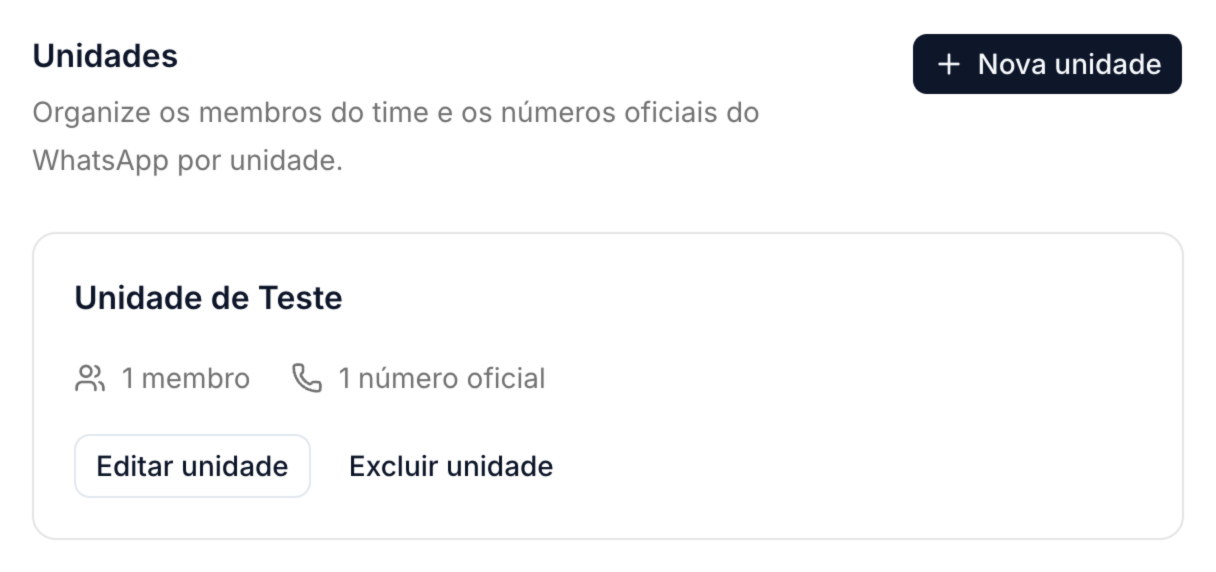
Loja → aba Unidades → Nova unidade.Preencha: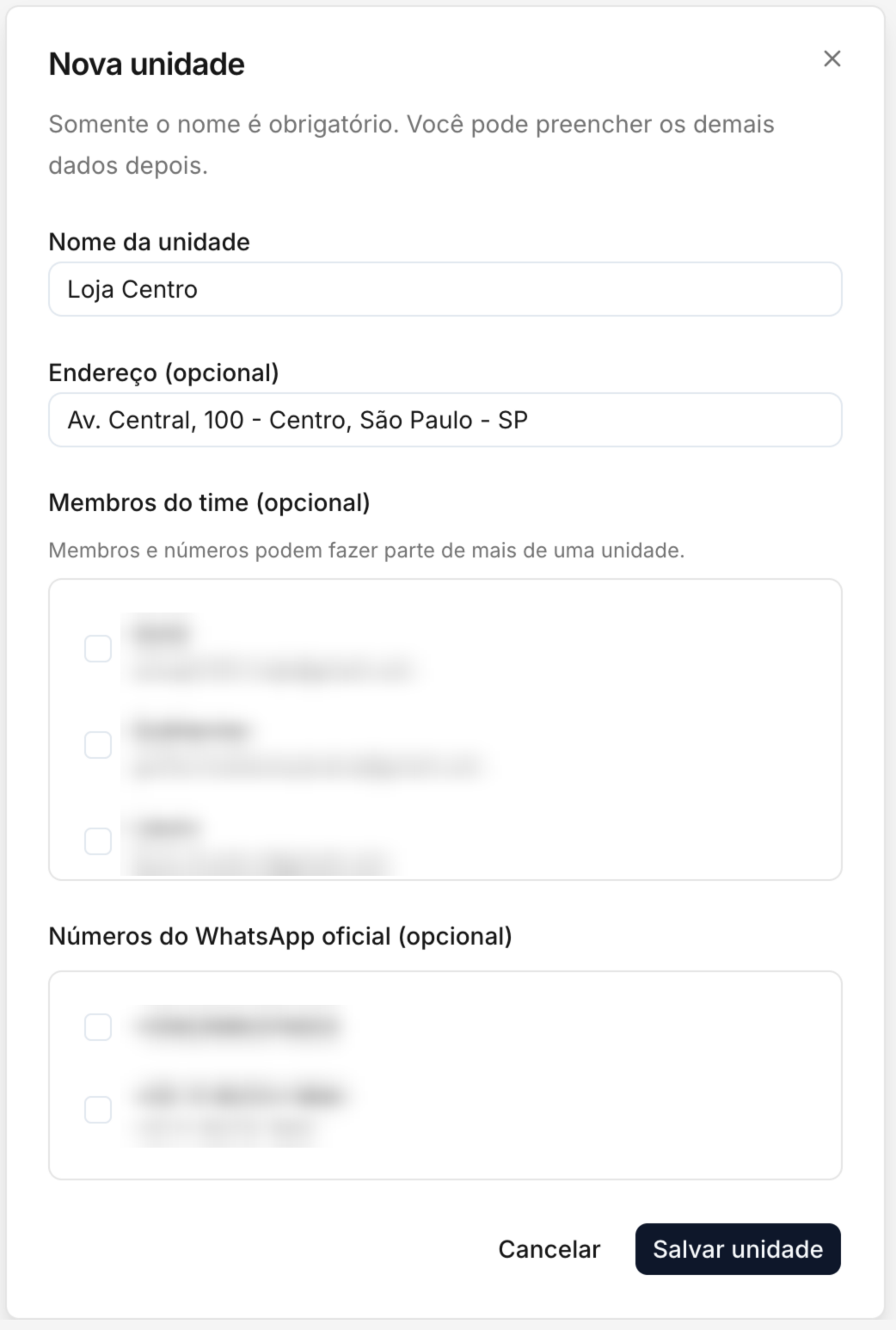 A unidade aparece na lista com a quantidade de membros e de números
vinculados.
- Nome da unidade: use o nome que a equipe reconhece, por exemplo
Loja Centro. - Endereço (opcional): rua, número, bairro, cidade e estado.
- Membros do time (opcional): as pessoas da unidade que já têm acesso à Bevits. Você pode adicionar depois, na etapa 5.
- Números do WhatsApp oficial: selecione o número conectado na etapa 1.
A unidade aparece na lista com a quantidade de membros e de números
vinculados.3
Crie a automação de cashback da unidade
Vá em Automações e crie uma automação para a unidade. Dê um nome que
identifique a unidade, por exemplo 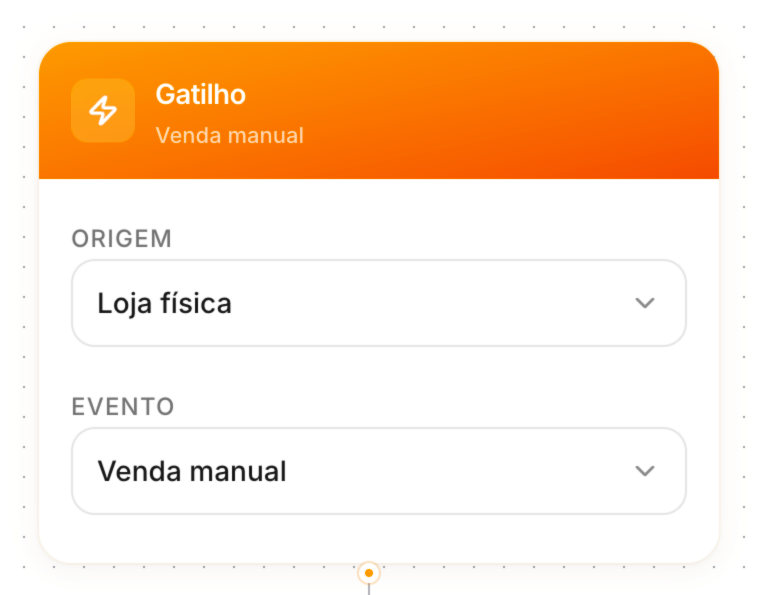 No template, use as variáveis da venda e do cupom:
Cashback · Loja Centro.Monte a automação com estes blocos:- Gatilho: origem Loja física e evento Venda manual.
- Cupom: defina o percentual do cashback, a trava de segurança e a validade.
- WhatsApp: clique em Adicione o template e crie a mensagem de cashback. Em Conta oficial do WhatsApp, escolha o número da unidade: é por ele que o cliente recebe a mensagem.
- Timer, Condicional e um segundo WhatsApp (opcional): um lembrete alguns dias antes do cupom vencer. Na Condicional, confira se o cupom ainda não foi usado, para lembrar só quem não voltou à loja.
No template, use as variáveis da venda e do cupom:Exemplo de texto:
Oi, [nome do cliente]! Obrigado pela compra na Loja Centro. Você ganhou [valor do cashback] de cashback para usar até [validade]. É só apresentar o cupom [código do cupom] na sua próxima compra.Envie o template para aprovação da Meta. Quando ele aparecer como Aprovado, ative a automação. Ela passa a aparecer no campo Automação de cashback da tela de vendas.
Cada venda gera um cupom. Use um único bloco Cupom por automação.
4
Libere o registro de vendas pelo WhatsApp (opcional)
Faça esta etapa se a unidade for registrar vendas mandando mensagem para o
agente de vendas da Bevits. Se ela só usa a tela de vendas, pule para a
próxima etapa.Em Configurações → Loja → aba Unidades, role até
Lançamento de vendas pelo WhatsApp. Em Lojas autorizadas, para cada
unidade: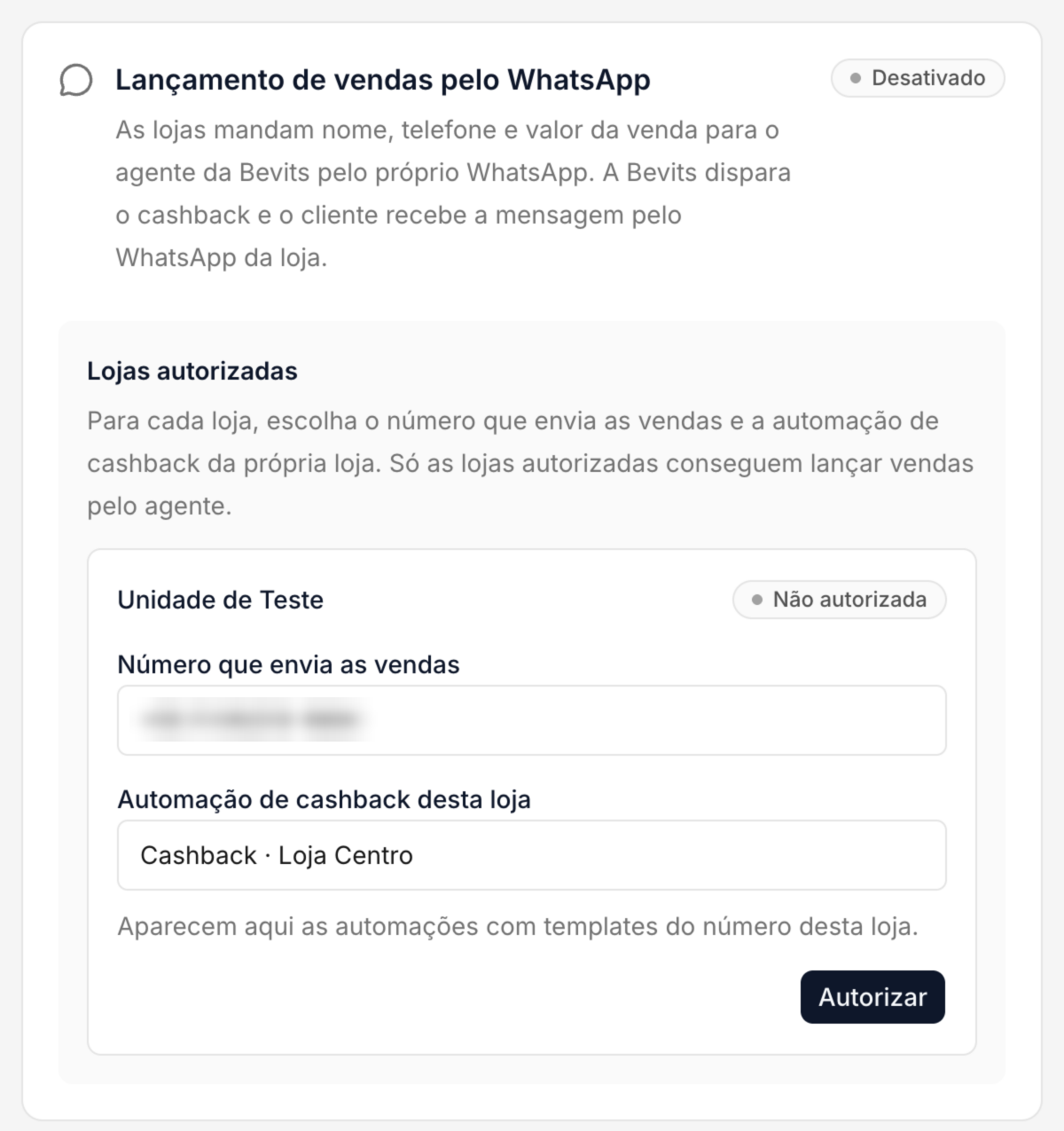 O agente reconhece a unidade pelo número que enviou a mensagem, executa a
automação dessa unidade, e o cliente recebe o cashback pelo WhatsApp da
unidade. Para pausar o registro pelo WhatsApp de uma unidade, clique em
Remover autorização.Salve o número do agente de vendas da Bevits nos contatos do celular de
cada unidade: +55 11 95213-1664.
- Confira o Número que envia as vendas. Se a unidade tiver um número só, ele já vem selecionado.
- Em Automação de cashback desta loja, escolha a automação criada na etapa anterior. Se a unidade tiver só uma, ela já vem selecionada.
- Clique em Autorizar. A unidade passa a aparecer como Autorizada.
O agente reconhece a unidade pelo número que enviou a mensagem, executa a
automação dessa unidade, e o cliente recebe o cashback pelo WhatsApp da
unidade. Para pausar o registro pelo WhatsApp de uma unidade, clique em
Remover autorização.Salve o número do agente de vendas da Bevits nos contatos do celular de
cada unidade: +55 11 95213-1664.5
Dê acesso à equipe da unidade
Convide o gerente e os vendedores da unidade em Configurações →
Equipe. Depois do convite aceito: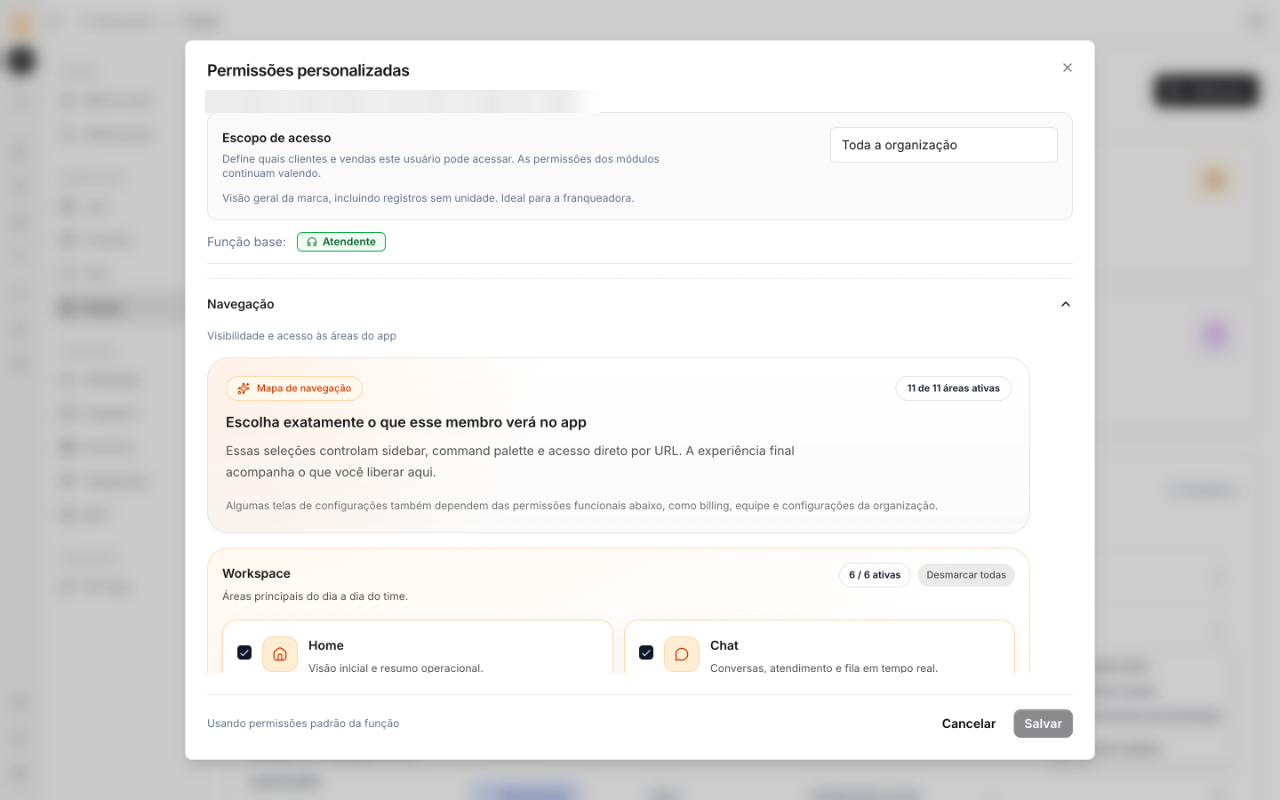 Com esse escopo, a pessoa acessa apenas Vendas e Clientes, e vê
somente os registros das unidades dela. A equipe da matriz fica com
Toda a organização e acompanha a rede inteira.
- Volte à unidade em Configurações → Loja → Unidades e adicione a pessoa em Membros do time.
- Em Configurações → Equipe, abra o menu da pessoa e clique em Permissões personalizadas.
- Em Escopo de acesso, escolha Somente unidades vinculadas e salve.
Com esse escopo, a pessoa acessa apenas Vendas e Clientes, e vê
somente os registros das unidades dela. A equipe da matriz fica com
Toda a organização e acompanha a rede inteira.Uma pessoa pode fazer parte de mais de uma unidade. Isso é útil para quem
cuida de várias lojas ou para um supervisor regional.
Rotina da unidade
Registrar a venda pela tela de vendas
- Em Vendas, clique em Nova venda.
- Digite o telefone com DDD. Se o cliente já está cadastrado na sua unidade, a Bevits preenche o nome.
- Informe o valor da compra.
- Em Unidade da venda, confira a unidade. Para quem tem acesso a uma única unidade, ela já vem selecionada.
- Se o cliente usou um cupom de cashback, informe o código em Cupom utilizado.
- Marque Disparar automação de cashback. A tela mostra só as automações da unidade selecionada; se houver uma, ela já vem escolhida. Clique em Salvar.
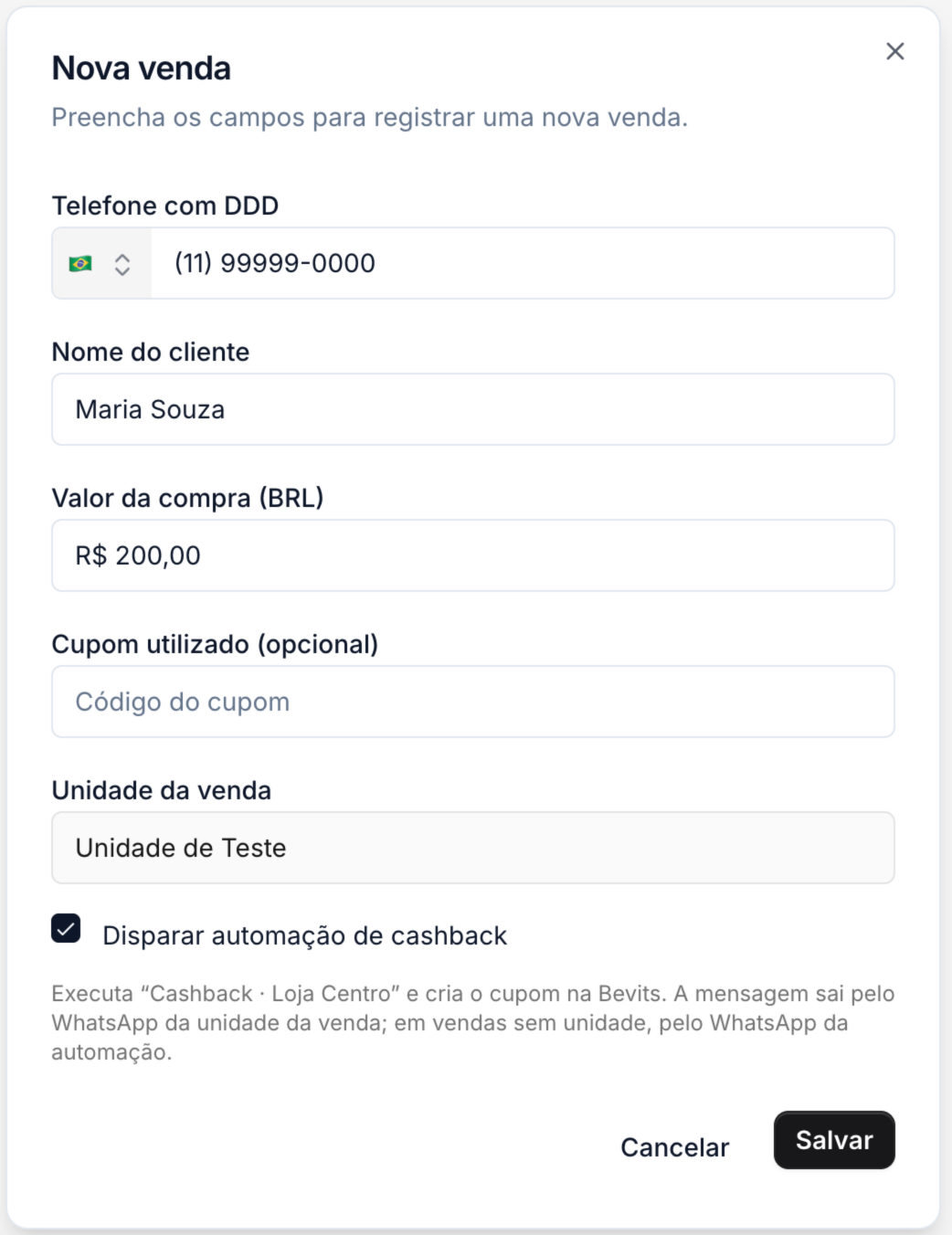 O cliente recebe o cashback em seguida, sempre pelo WhatsApp da unidade
selecionada em Unidade da venda.
Registrar a venda pelo WhatsApp
No WhatsApp Business App da unidade, mande uma mensagem para o agente de vendas da Bevits. Comece com nova venda e envie, em uma mensagem só, o nome do cliente, o telefone com DDD e o valor da compra:Se a unidade mandar uma venda com o mesmo telefone e valor de outra das
últimas 24 horas, o agente pede uma confirmação antes de disparar. Responda
confirmo a venda para registrar uma nova compra ou é outra compra se
for um registro diferente.
Cliente que compra em outra unidade da rede
O cadastro do cliente é da marca. Se ele comprar em outra unidade, a Bevits reconhece o telefone e adiciona a nova unidade ao cadastro, sem duplicar o cliente. Cada unidade vê apenas o que aconteceu nela: as compras, os cupons e os totais do cliente naquela unidade. O histórico completo na rede fica visível só para a matriz.Acompanhar os disparos
A matriz acompanha tudo em dois lugares:- Vendas: todas as vendas da rede, com a unidade de cada uma.
- Configurações → Loja → Unidades → Últimos disparos de cashback: os últimos disparos de cashback e o estado de cada um.
Checklist para cada nova unidade
- Número da unidade conectado em coexistência no portfólio da marca.
- Unidade criada com nome, endereço e número de WhatsApp.
- Automação
Cashback · nome da unidadeativa, com o template aprovado no número da unidade. - Se a unidade usar o WhatsApp para registrar vendas: unidade Autorizada em Lançamento de vendas pelo WhatsApp e número do agente salvo no celular da unidade.
- Gerente e vendedores convidados, vinculados à unidade e com escopo Somente unidades vinculadas.
- Venda de teste registrada e cashback recebido no WhatsApp.
Problemas comuns
Para dúvidas sobre a configuração da rede, fale com a gente em
hey@bevits.com ou use o chat de suporte na plataforma.