

Como conectar um número do WhatsApp Business App?
Na coexistência, o número continua ativo no WhatsApp Business App e também passa a enviar e receber pela API oficial da Meta. Use esse fluxo quando o número já está no app e você não quer perder o histórico nem o atendimento pelo celular. Para um número novo, que não está no WhatsApp, use o card Cloud API. A conexão manual, com token e IDs, está em WhatsApp Oficial.Pré-requisitos
- Você precisa ser owner ou administrador da conta na Bevits, com permissão de integrações.
- Um celular com o WhatsApp Business App instalado e o número ativo. Tenha o aparelho em mãos: o pareamento é feito com um QR code lido no app.
- Acesso à conta Meta que administra o portfólio de negócio da empresa.
- Pop-ups liberados no navegador.
Passo a passo
1
Abra as configurações de WhatsApp
Na Bevits, clique no seu e-mail no canto inferior esquerdo e vá em
Configurações → WhatsApp → API Oficial → Configurar.
2
Escolha o card Coexistência
Em Nova conexão, clique em Conectar em Coexistência.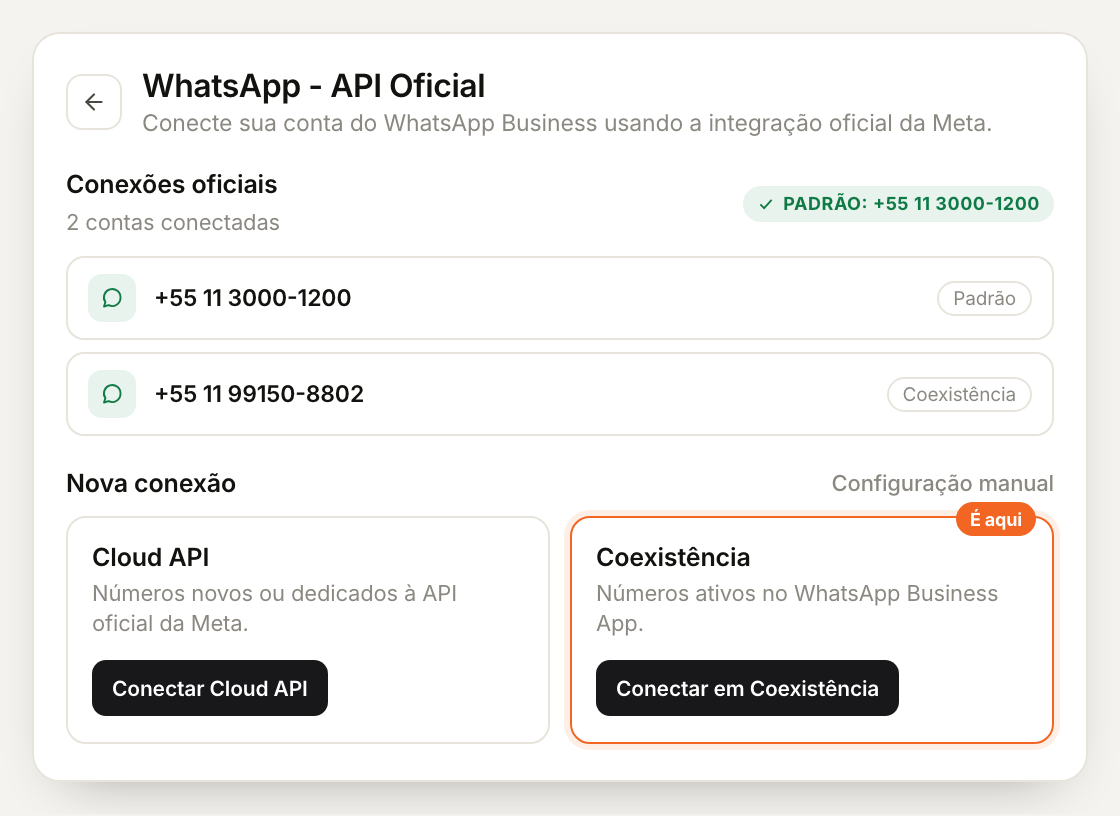
3
Entre com a conta Meta
Faça login na conta Meta que administra o portfólio de negócio. Escolha o
mesmo portfólio dos outros números. Se a Meta pedir a conta do WhatsApp
Business (WABA), use a mesma ou crie uma nova: as duas opções funcionam na
Bevits.
4
Informe o número
Digite o número que está ativo no WhatsApp Business App, com DDI e DDD.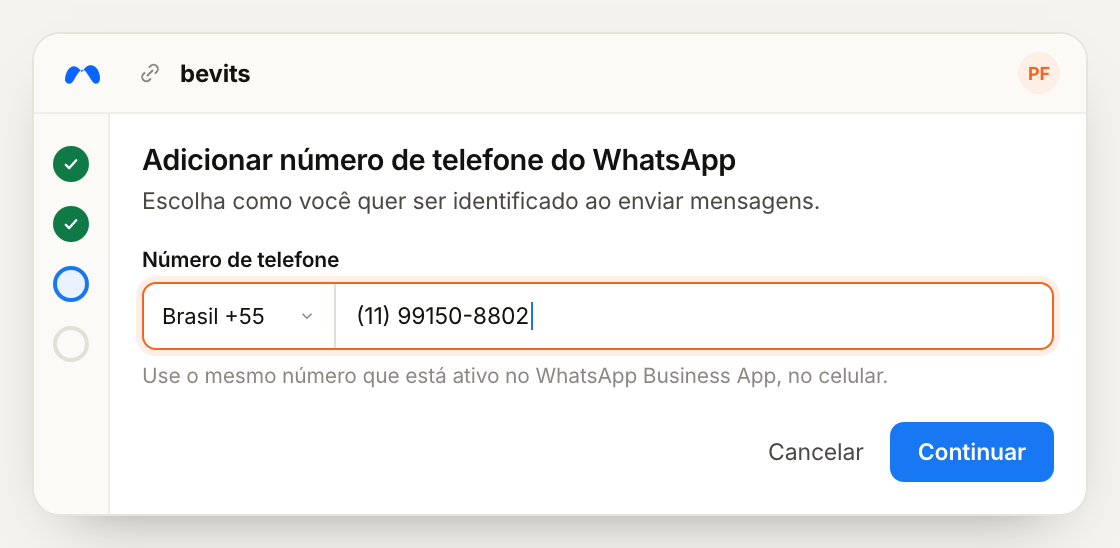 Confirme se o perfil que aparece é o da empresa certa. A Meta lê o perfil
direto do app.
Confirme se o perfil que aparece é o da empresa certa. A Meta lê o perfil
direto do app.
Confirme se o perfil que aparece é o da empresa certa. A Meta lê o perfil
direto do app.A ordem das telas pode variar. Se o número for pedido antes do portfólio,
informe e continue: o fluxo é o mesmo.
5
Pareie o celular
O pareamento acontece em duas telas: a janela da Meta, no computador, e o
WhatsApp Business, no celular.Na janela da Meta, o pareamento começa no QR code: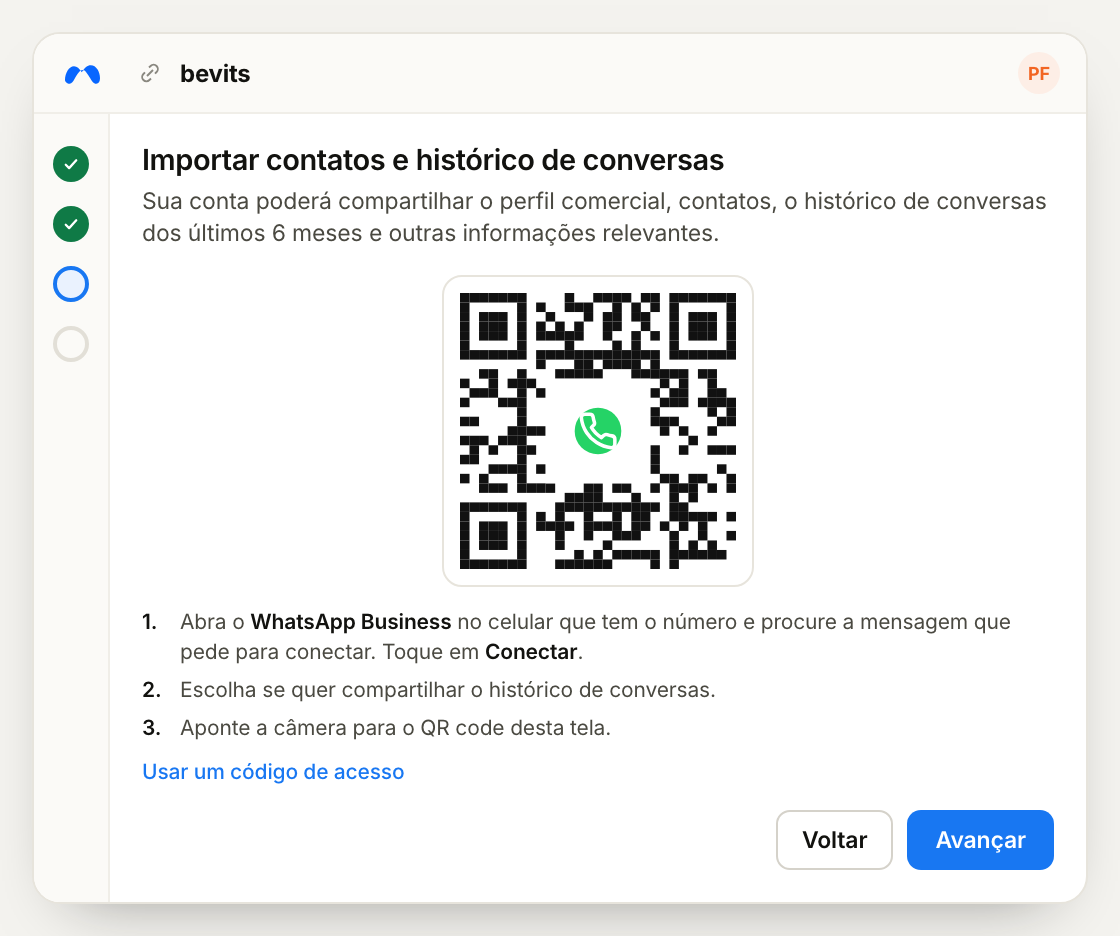 No celular, abra o WhatsApp Business e toque na mensagem da conta oficial
do Facebook Business. Toque em Conectar e siga as instruções até o app
abrir a câmera. Aponte para o QR code.Se a câmera falhar ou se a janela estiver aberta no próprio celular, clique
em Usar um código de acesso:
No celular, abra o WhatsApp Business e toque na mensagem da conta oficial
do Facebook Business. Toque em Conectar e siga as instruções até o app
abrir a câmera. Aponte para o QR code.Se a câmera falhar ou se a janela estiver aberta no próprio celular, clique
em Usar um código de acesso: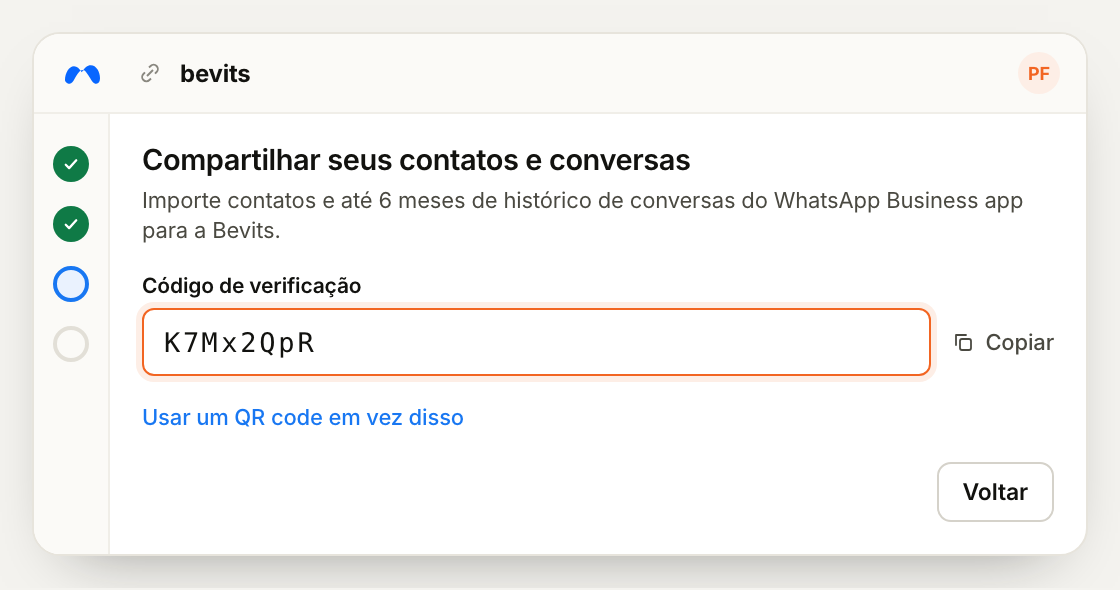 Copie o código de verificação que aparece na janela e cole no app, no campo
que pede o código de acesso.Durante o pareamento, o app pergunta se você quer compartilhar o histórico de
conversas. Permita o compartilhamento: é o que leva os contatos e o histórico
da conta para a API oficial.Se o QR code expirar, feche a janela e repita o passo 2.
Copie o código de verificação que aparece na janela e cole no app, no campo
que pede o código de acesso.Durante o pareamento, o app pergunta se você quer compartilhar o histórico de
conversas. Permita o compartilhamento: é o que leva os contatos e o histórico
da conta para a API oficial.Se o QR code expirar, feche a janela e repita o passo 2.
No celular, abra o WhatsApp Business e toque na mensagem da conta oficial
do Facebook Business. Toque em Conectar e siga as instruções até o app
abrir a câmera. Aponte para o QR code.Se a câmera falhar ou se a janela estiver aberta no próprio celular, clique
em Usar um código de acesso:Copie o código de verificação que aparece na janela e cole no app, no campo
que pede o código de acesso.Durante o pareamento, o app pergunta se você quer compartilhar o histórico de
conversas. Permita o compartilhamento: é o que leva os contatos e o histórico
da conta para a API oficial.Se o QR code expirar, feche a janela e repita o passo 2.6
Conclua e confira a conexão
Ao final do pareamento, o número aparece em Conexões oficiais.Clique em Templates para sincronizar os templates da WABA.
O primeiro número conectado vira o padrão. Para trocar, clique em
Tornar padrão no número que deve enviar as campanhas.
Conectar mais números
A Bevits não limita a quantidade de números oficiais por conta. Repita o processo para cada número novo. O limite é da Meta e vale para o portfólio de negócio: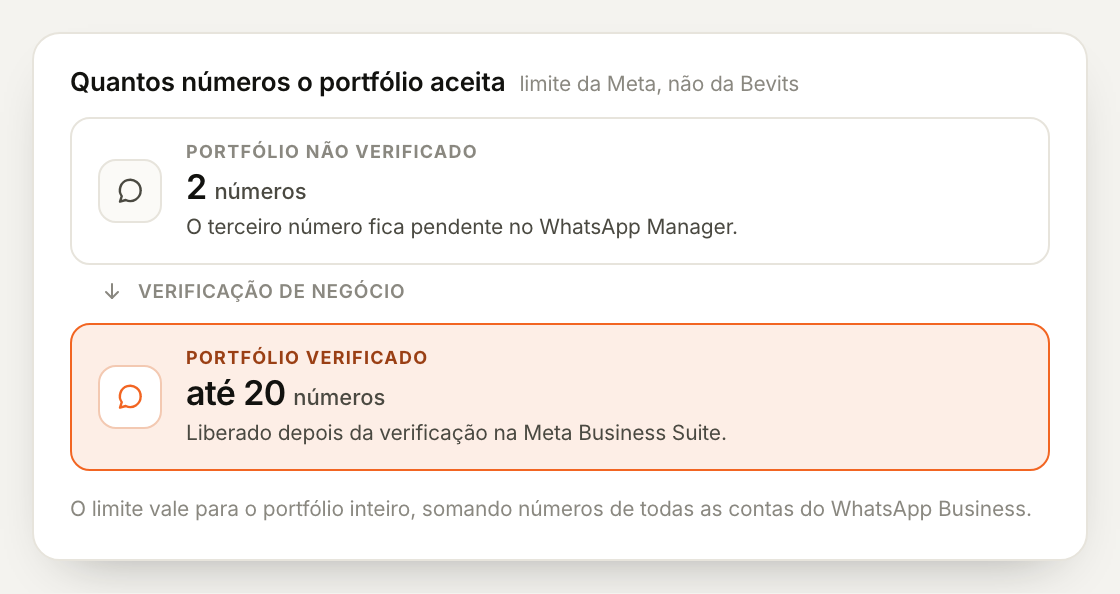
- Portfólio não verificado: 2 números registrados, somando todas as contas do WhatsApp Business do portfólio.
- Portfólio verificado: até 20 números.
O que não funciona
- Usar a conta Meta da Bevits ou de outra empresa. O portfólio precisa ser da sua empresa. Contas de fora podem bloquear o portfólio.
- Conectar um número que já está na API oficial. A coexistência só funciona para número que está no WhatsApp Business App.
- Usar um número do WhatsApp comum. A coexistência exige o WhatsApp Business App. Registre o número no app antes; ele deixa de funcionar no WhatsApp comum.
- Manter o selo azul (OBA). A coexistência não suporta o selo de conta oficial. Use Meta Verified for Business.
Problemas comuns
Para dúvidas sobre a conexão, fale com a gente em hey@bevits.com ou use o
chat de suporte na plataforma.