

Como funciona?
Cada franquia da rede vira uma unidade na conta da marca. A unidade tem o próprio número de WhatsApp, a própria equipe e a própria automação de cashback. Quando a loja registra uma venda, a Bevits cria o cashback e envia a mensagem para o cliente pelo WhatsApp da loja onde ele comprou. A franqueadora acompanha as vendas de todas as unidades em um só lugar. Cada franqueado vê apenas os clientes e as vendas da própria loja. A loja pode registrar a venda de dois jeitos:- Pela tela de vendas da Bevits: em Vendas → Nova venda, no computador ou no celular.
- Pelo WhatsApp da loja: a equipe manda os dados da venda para o agente de vendas da Bevits, sem abrir o painel.
Antes de começar
Tenha em mãos:- Acesso de owner ou administrador na conta da marca (franqueadora), com permissão de integrações e de configurações da loja.
- A lista das franquias, com nome, endereço e o responsável de cada uma.
- Um celular por loja, com o WhatsApp Business App ativo no número da unidade.
- Acesso à conta Meta que administra o portfólio de negócio da marca.
- As regras do cashback: percentual, trava de segurança, validade e valor mínimo da próxima compra. Veja como cada regra funciona em Giftback.
Visão geral da configuração
A franqueadora repete as etapas abaixo para cada franquia. Não existe uma chave geral para ligar as vendas pelo WhatsApp: autorizar a loja na etapa 4 já ativa o agente para ela.Passo a passo
1
Conecte o WhatsApp da franquia
Conecte o número da loja em coexistência, seguindo o guia
Coexistência do WhatsApp.
O número continua funcionando no WhatsApp Business App do celular da loja e
também passa a enviar mensagens pela API oficial.Conecte todos os números no mesmo portfólio de negócio da marca.
O número que você conectar primeiro vira o padrão da conta. Ele é
usado em campanhas da marca. As mensagens de cashback de cada loja saem
pelo número da própria unidade, como mostram as próximas etapas.
2
Crie a unidade
Clique no seu e-mail no canto inferior esquerdo e vá em Configurações →
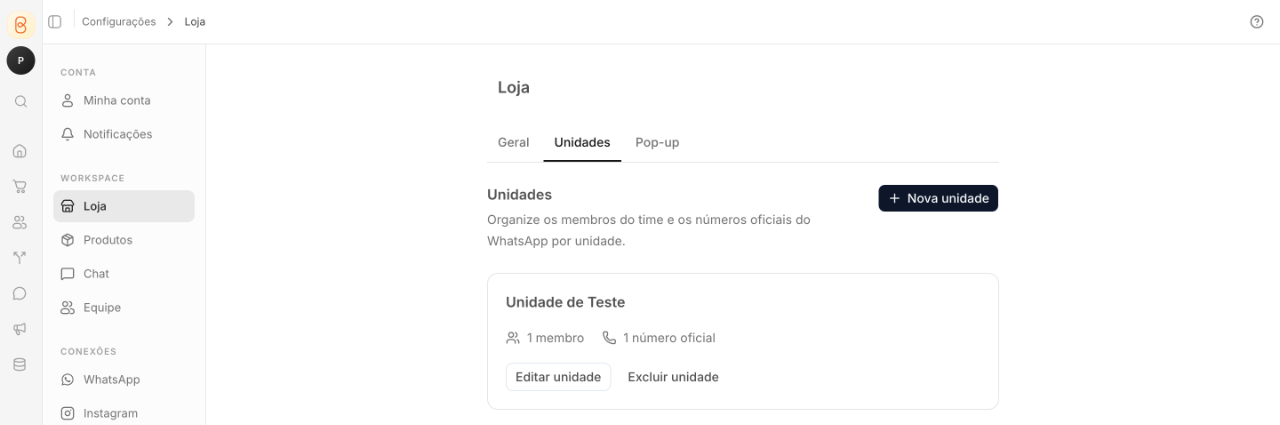
Loja → aba Unidades → Nova unidade.Preencha: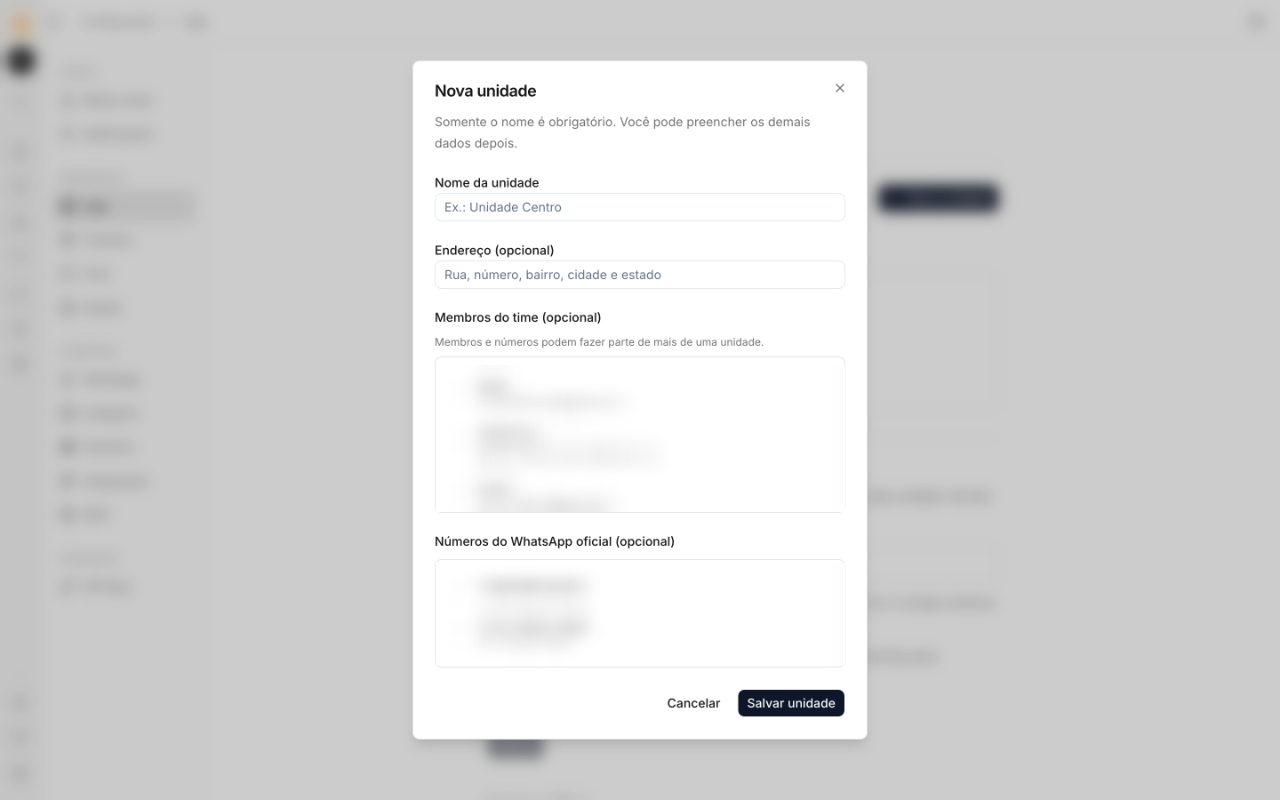 A unidade aparece na lista com a quantidade de membros e de números
vinculados.
- Nome da unidade: use o nome que a equipe reconhece, por exemplo
Bennemann Centro. - Endereço (opcional): rua, número, bairro, cidade e estado.
- Membros do time (opcional): as pessoas da franquia que já têm acesso à Bevits. Você pode adicionar depois, na etapa 5.
- Números do WhatsApp oficial: selecione o número conectado na etapa 1.
A unidade aparece na lista com a quantidade de membros e de números
vinculados.3
Crie a automação de cashback da unidade
Vá em Automações e crie uma automação para a unidade. Dê um nome que
identifique a loja, por exemplo
Cashback · Bennemann Centro.Monte a automação com estes blocos:- Gatilho: origem Loja física e evento Venda manual.
- Cupom: defina o percentual do cashback, a trava de segurança e a validade.
- WhatsApp: clique em Adicione o template e crie a mensagem de cashback. Em Conta oficial do WhatsApp, escolha o número da unidade: é por ele que o cliente recebe a mensagem.
- Temporizador e um segundo WhatsApp (opcional): um lembrete alguns dias antes do cupom vencer.
Exemplo de texto:
Oi, [nome do cliente]! Obrigado pela compra na Bennemann Centro. Você ganhou [valor do cashback] de cashback para usar até [validade]. É só apresentar o cupom [código do cupom] na sua próxima compra.Envie o template para aprovação da Meta. Quando ele aparecer como Aprovado, ative a automação. Ela passa a aparecer no campo Automação de cashback da tela de vendas.
Cada venda gera um cupom. Use um único bloco Cupom por automação.
Blocos de SMS também podem fazer parte da sequência.
4
Autorize a loja no agente de vendas
Com as vendas pelo WhatsApp, a equipe da loja registra a venda mandando uma
mensagem para o agente de vendas da Bevits, direto do WhatsApp da loja.Em Configurações → Loja → aba Unidades, role até
Lançamento de vendas pelo WhatsApp. Em Lojas autorizadas, para cada
unidade:
- Confira o Número que envia as vendas. Se a loja tiver um número só, ele já vem selecionado.
- Em Automação de cashback desta loja, escolha a automação criada na etapa anterior. Se a loja tiver só uma, ela já vem selecionada.
- Clique em Autorizar. A unidade passa a aparecer como Autorizada e o status da seção muda para Ativo.
5
Dê acesso à equipe da franquia
Convide o franqueado e os vendedores em Configurações → Equipe.
Depois do convite aceito: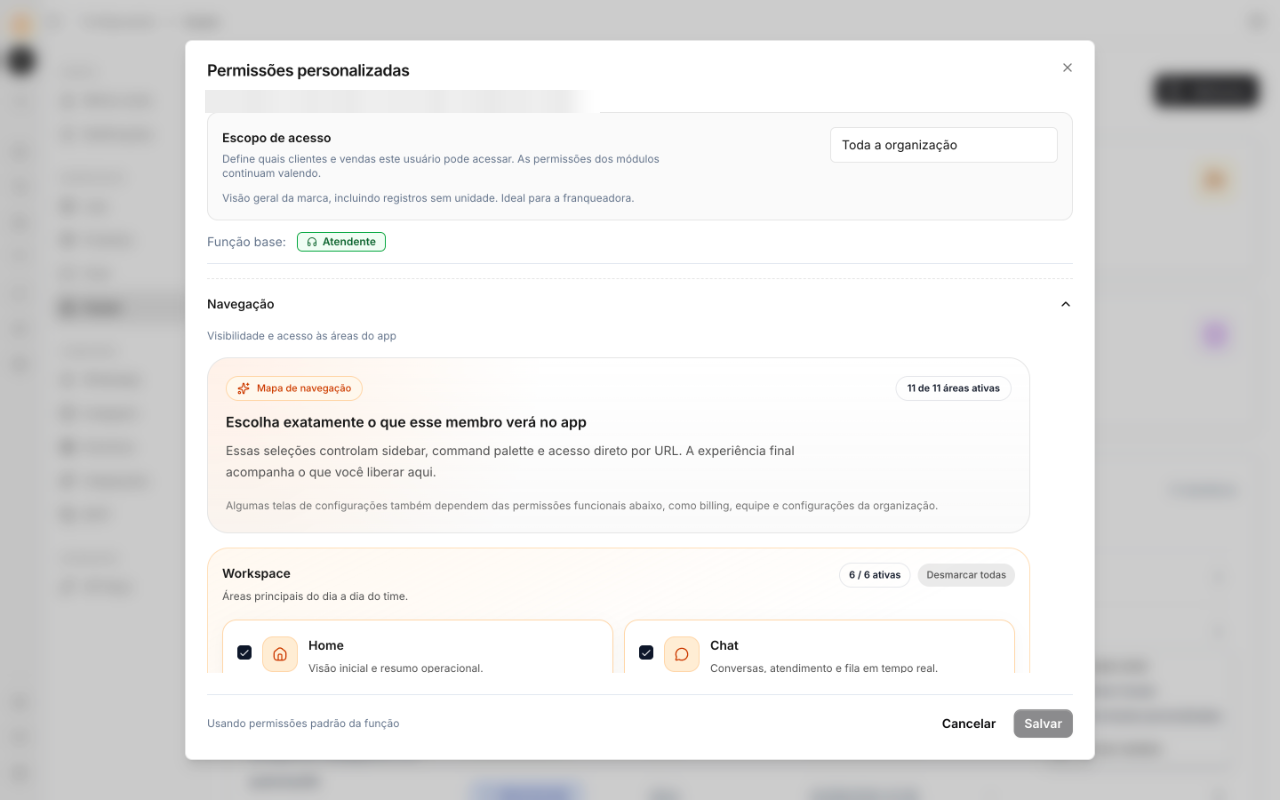 Com esse escopo, a pessoa acessa apenas Vendas e Clientes, e vê
somente os registros das unidades dela. A equipe da franqueadora fica com
Toda a organização e acompanha a rede inteira.
- Volte à unidade em Configurações → Loja → Unidades e adicione a pessoa em Membros do time.
- Em Configurações → Equipe, abra o menu da pessoa e clique em Permissões personalizadas.
- Em Escopo de acesso, escolha Somente unidades vinculadas e salve.
Com esse escopo, a pessoa acessa apenas Vendas e Clientes, e vê
somente os registros das unidades dela. A equipe da franqueadora fica com
Toda a organização e acompanha a rede inteira.Uma pessoa pode fazer parte de mais de uma unidade. Isso é útil para um
franqueado com várias lojas ou para um supervisor regional.
Rotina da loja
Registrar a venda pela tela de vendas
- Em Vendas, clique em Nova venda.
- Digite o telefone com DDD. Se o cliente já está cadastrado na sua loja, a Bevits preenche o nome.
- Informe o valor da compra.
- Em Unidade da venda, confira a unidade. Para quem tem acesso a uma única loja, ela já vem selecionada.
- Se o cliente usou um cupom de cashback, informe o código em Cupom utilizado.
- Marque Disparar automação de cashback. A tela mostra só as automações da unidade selecionada; se houver uma, ela já vem escolhida. Clique em Salvar.
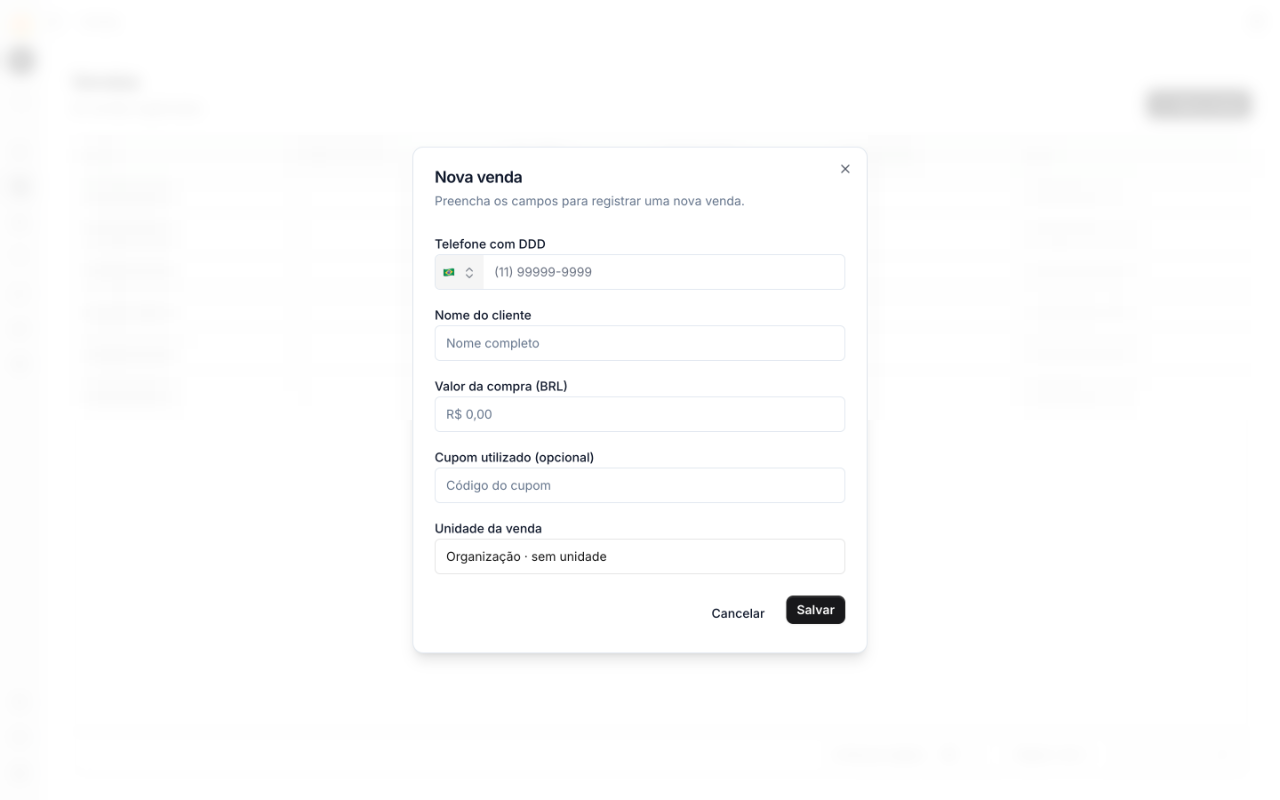 O cliente recebe o cashback em seguida, sempre pelo WhatsApp da unidade
selecionada em Unidade da venda.
Registrar a venda pelo WhatsApp
No WhatsApp Business App da loja, mande uma mensagem para o agente de vendas da Bevits. Comece com nova venda e envie o nome do cliente, o telefone com DDD e o valor da compra. Pode ser em uma mensagem só ou em várias:Se a loja mandar uma venda com o mesmo telefone e valor de outra das últimas
24 horas, o agente pede uma confirmação antes de disparar. Responda
confirmo a venda para registrar uma nova compra ou é outra compra se
for um registro diferente.
Cliente que compra em outra loja da rede
O cadastro do cliente é da marca. Se ele comprar em outra franquia, a Bevits reconhece o telefone e adiciona a nova unidade ao cadastro, sem duplicar o cliente. Cada loja vê apenas o que aconteceu nela: as compras, os cupons e os totais do cliente naquela unidade. O histórico completo na rede fica visível só para a franqueadora.Acompanhar os disparos
A franqueadora acompanha tudo em dois lugares:- Vendas: todas as vendas da rede, com a unidade de cada uma.
- Configurações → Loja → Unidades → Últimos disparos de cashback: os últimos disparos de cashback e o estado de cada um.
Checklist para cada nova franquia
- Número da loja conectado em coexistência no portfólio da marca.
- Unidade criada com nome, endereço e número de WhatsApp.
- Automação
Cashback · nome da unidadeativa, com o template aprovado no número da unidade. - Unidade Autorizada em Lançamento de vendas pelo WhatsApp.
- Franqueado e vendedores convidados, vinculados à unidade e com escopo Somente unidades vinculadas.
- Número do agente de vendas salvo no celular da loja.
- Venda de teste registrada e cashback recebido no WhatsApp.
Problemas comuns
Para dúvidas sobre a configuração da rede, fale com a gente em
hey@bevits.com ou use o chat de suporte na plataforma.