

¿Cómo funciona?
Cada tienda de la red se convierte en una unidad en la cuenta de la marca. La unidad tiene su propio número de WhatsApp, su propio equipo y su propia automatización de cashback. Cuando la unidad registra una venta, Bevits crea el cashback y envía el mensaje al cliente por el WhatsApp de la unidad donde compró. La casa matriz sigue las ventas de todas las unidades en un solo lugar. El equipo de cada unidad ve solo los clientes y las ventas de su propia unidad. La unidad puede registrar la venta de dos formas:- Desde la pantalla de ventas de Bevits: en Ventas → Nueva venta, en la computadora o en el celular.
- Desde el WhatsApp de la unidad: el equipo envía los datos de la venta al agente de ventas de Bevits, sin abrir el panel.
Antes de empezar
Ten a mano:- Acceso de owner o administrador en la cuenta de la marca (casa matriz), con permiso de integraciones y de configuración de la tienda.
- La lista de las unidades, con nombre, dirección y el responsable de cada una.
- Un celular por unidad, con la WhatsApp Business App activa en el número de la unidad.
- Acceso a la cuenta de Meta que administra el portafolio de negocio de la marca.
- Las reglas del cashback: porcentaje, tope de seguridad, vigencia y valor mínimo de la próxima compra. Mira cómo funciona cada regla en Giftback.
Resumen de la configuración
La casa matriz repite los pasos de abajo para cada unidad.Paso a paso
1
Conecta el WhatsApp de la unidad
Conecta el número de la unidad en coexistencia, siguiendo la guía
Coexistencia de WhatsApp.
El número sigue funcionando en la WhatsApp Business App del celular de la
unidad y también empieza a enviar mensajes por la API oficial.Conecta todos los números en el mismo portafolio de negocio de la marca.
2
Crea la unidad
Haz clic en tu correo en la esquina inferior izquierda y ve a
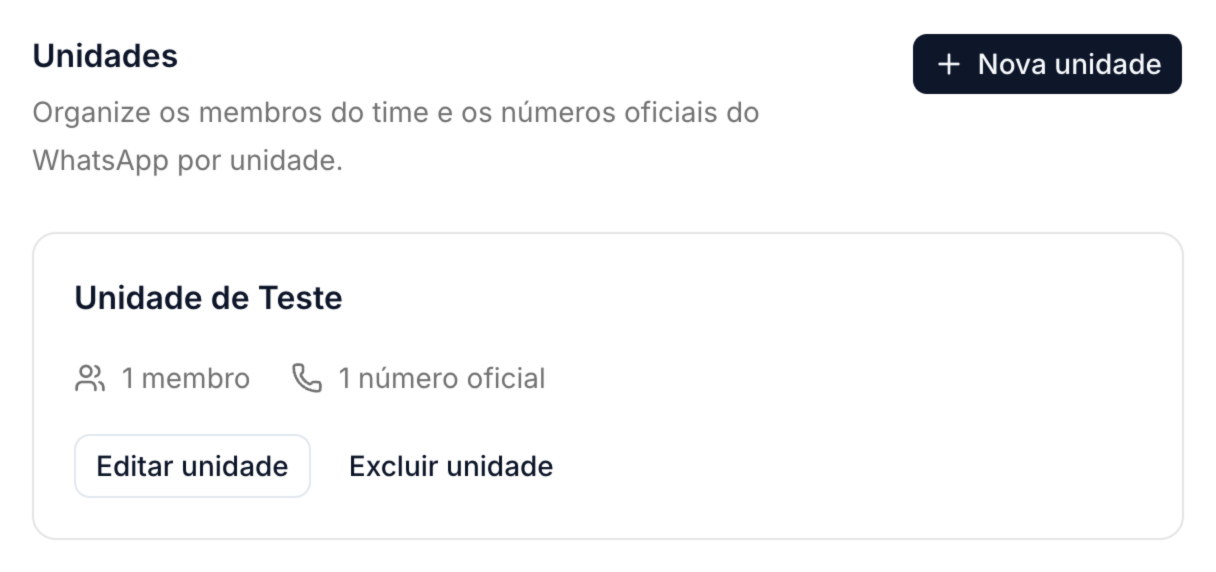
Configuración → Tienda → pestaña Unidades → Nueva unidad.Completa: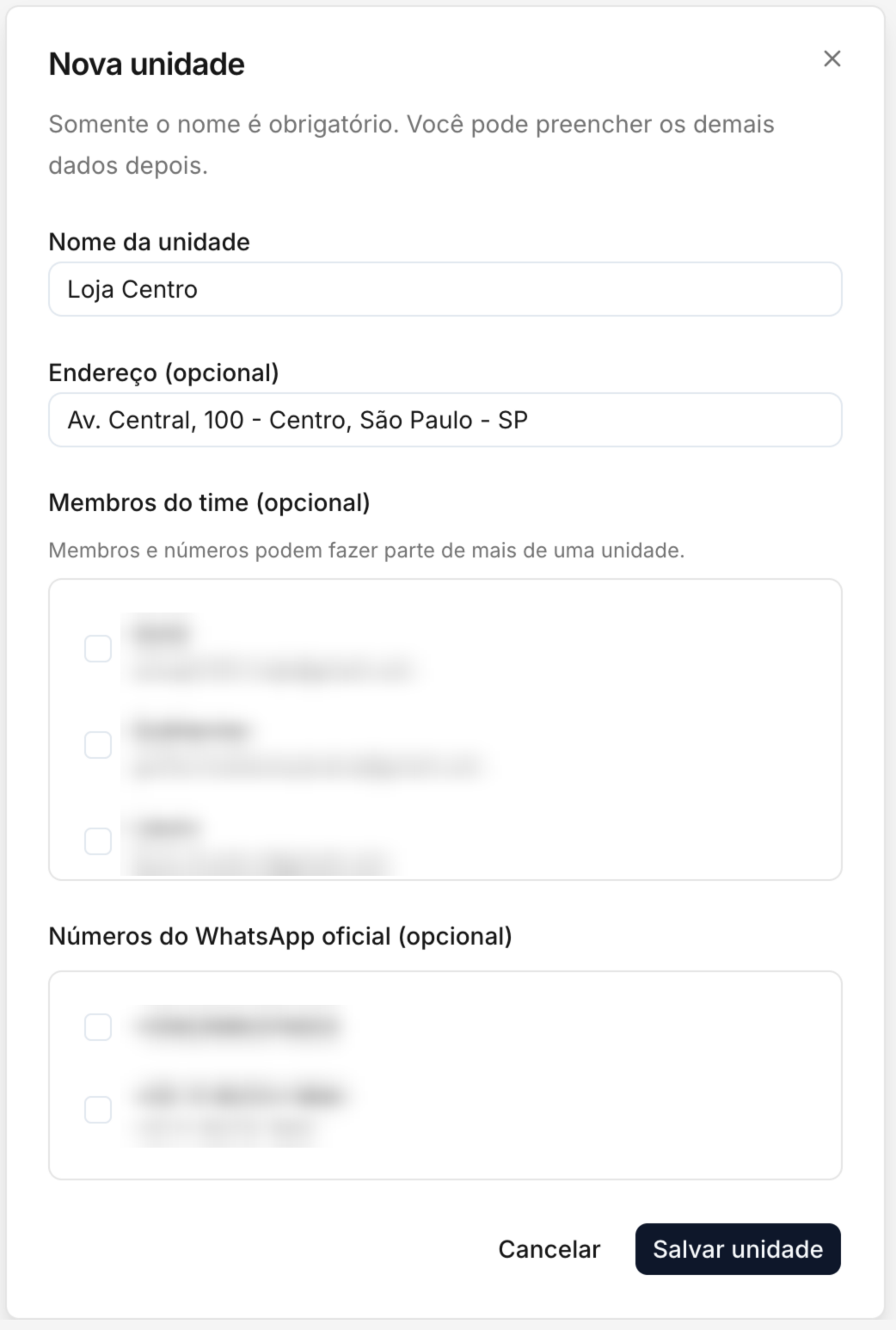 La unidad aparece en la lista con la cantidad de miembros y de números
vinculados.
- Nombre de la unidad: usa el nombre que el equipo reconoce, por
ejemplo
Tienda Centro. - Dirección (opcional): calle, número, barrio, ciudad y estado.
- Miembros del equipo (opcional): las personas de la unidad que ya tienen acceso a Bevits. Puedes agregarlas después, en el paso 5.
- Números de WhatsApp oficial: selecciona el número conectado en el paso 1.
La unidad aparece en la lista con la cantidad de miembros y de números
vinculados.3
Crea la automatización de cashback de la unidad
Ve a Automatizaciones y crea una automatización para la unidad. Dale un
nombre que identifique la unidad, por ejemplo 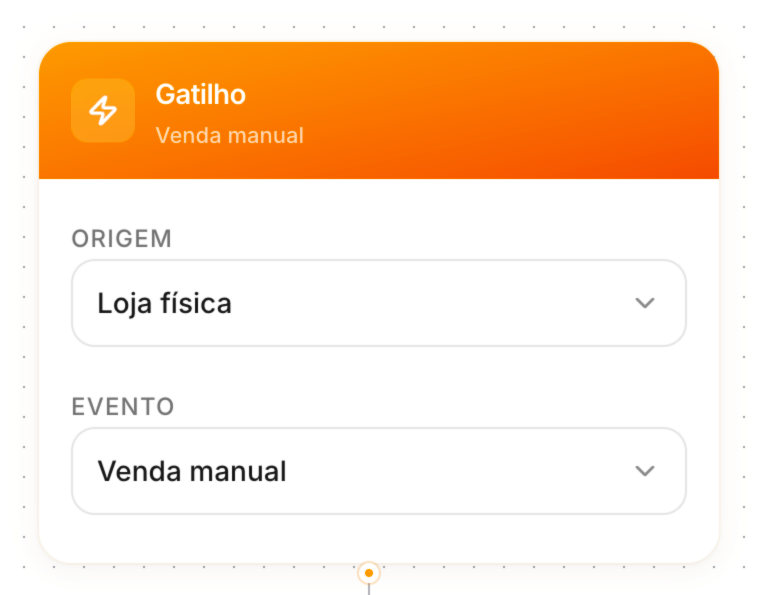 En la plantilla, usa las variables de la venta y del cupón:
Cashback · Tienda Centro.Arma la automatización con estos bloques:- Disparador: origen Tienda física y evento Venta manual.
- Cupón: define el porcentaje del cashback, el tope de seguridad y la vigencia.
- WhatsApp: haz clic en Agrega la plantilla y crea el mensaje de cashback. En Cuenta oficial de WhatsApp, elige el número de la unidad: es por él que el cliente recibe el mensaje.
- Temporizador, Condicional y un segundo WhatsApp (opcional): un recordatorio algunos días antes de que venza el cupón. En la Condicional, revisa que el cupón todavía no se haya usado, para recordarle solo a quien no volvió a la tienda.
En la plantilla, usa las variables de la venta y del cupón:Ejemplo de texto:
¡Hola, [nombre del cliente]! Gracias por tu compra en Tienda Centro. Ganaste [valor del cashback] de cashback para usar hasta [vigencia]. Solo presenta el cupón [código del cupón] en tu próxima compra.Envía la plantilla para la aprobación de Meta. Cuando aparezca como Aprobado, activa la automatización. Pasa a aparecer en el campo Automatización de cashback de la pantalla de ventas.
Cada venta genera un cupón. Usa un solo bloque Cupón por
automatización.
4
Habilita el registro de ventas por WhatsApp (opcional)
Haz este paso si la unidad va a registrar ventas enviando mensajes al
agente de ventas de Bevits. Si solo usa la pantalla de ventas, pasa al
siguiente paso.En Configuración → Tienda → pestaña Unidades, baja hasta
Registro de ventas por WhatsApp. En Tiendas autorizadas, para cada
unidad: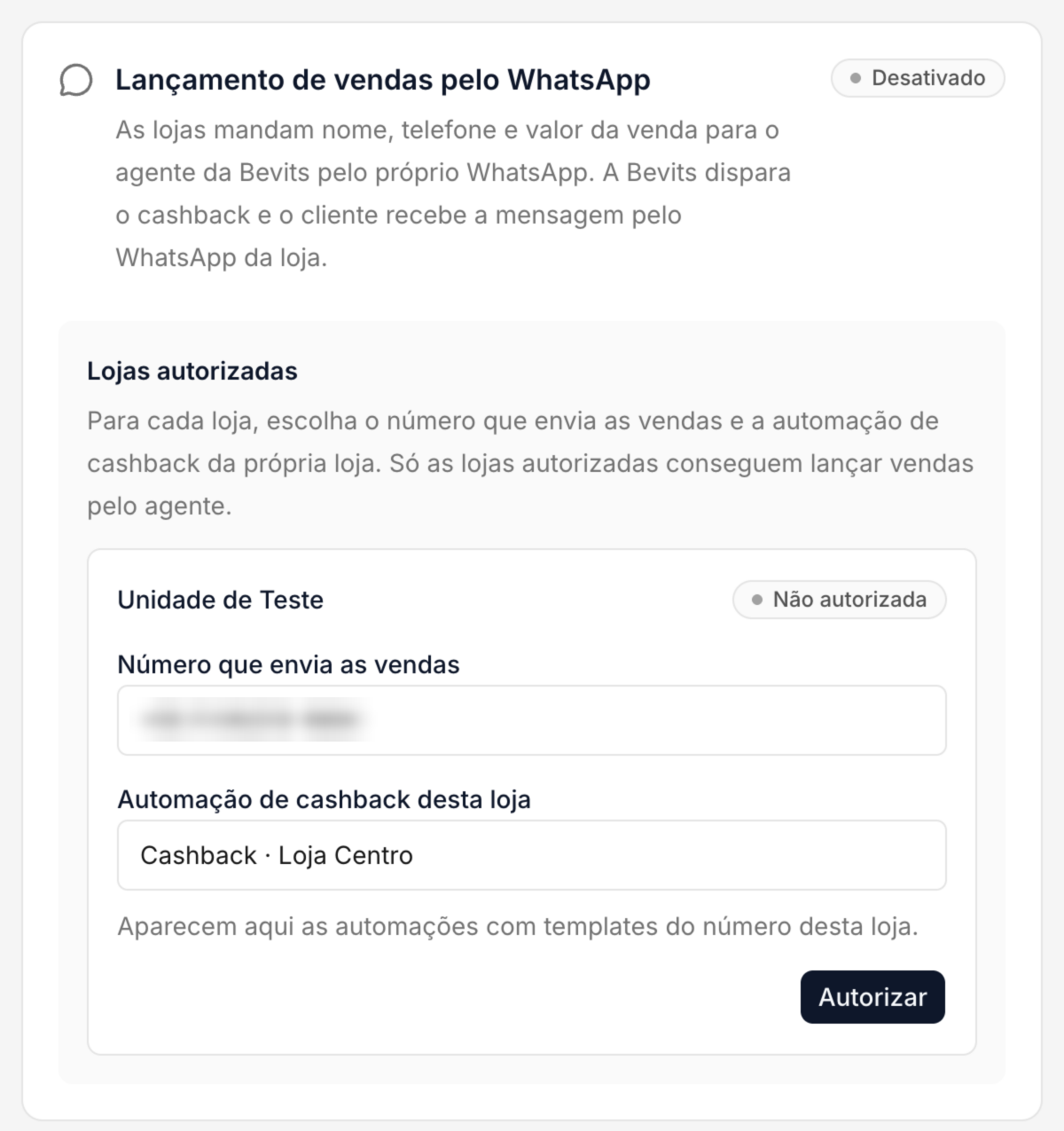 El agente reconoce la unidad por el número que envió el mensaje, ejecuta la
automatización de esa unidad y el cliente recibe el cashback por el
WhatsApp de la unidad. Para pausar el registro por WhatsApp de una unidad,
haz clic en Quitar autorización.Guarda el número del agente de ventas de Bevits en los contactos del
celular de cada unidad: +55 11 95213-1664.
- Revisa el Número que envía las ventas. Si la unidad tiene un solo número, ya viene seleccionado.
- En Automatización de cashback de esta tienda, elige la automatización creada en el paso anterior. Si la unidad tiene solo una, ya viene seleccionada.
- Haz clic en Autorizar. La unidad aparece como Autorizada.
El agente reconoce la unidad por el número que envió el mensaje, ejecuta la
automatización de esa unidad y el cliente recibe el cashback por el
WhatsApp de la unidad. Para pausar el registro por WhatsApp de una unidad,
haz clic en Quitar autorización.Guarda el número del agente de ventas de Bevits en los contactos del
celular de cada unidad: +55 11 95213-1664.5
Da acceso al equipo de la unidad
Invita al gerente y a los vendedores de la unidad en Configuración →
Equipo. Cuando acepten la invitación: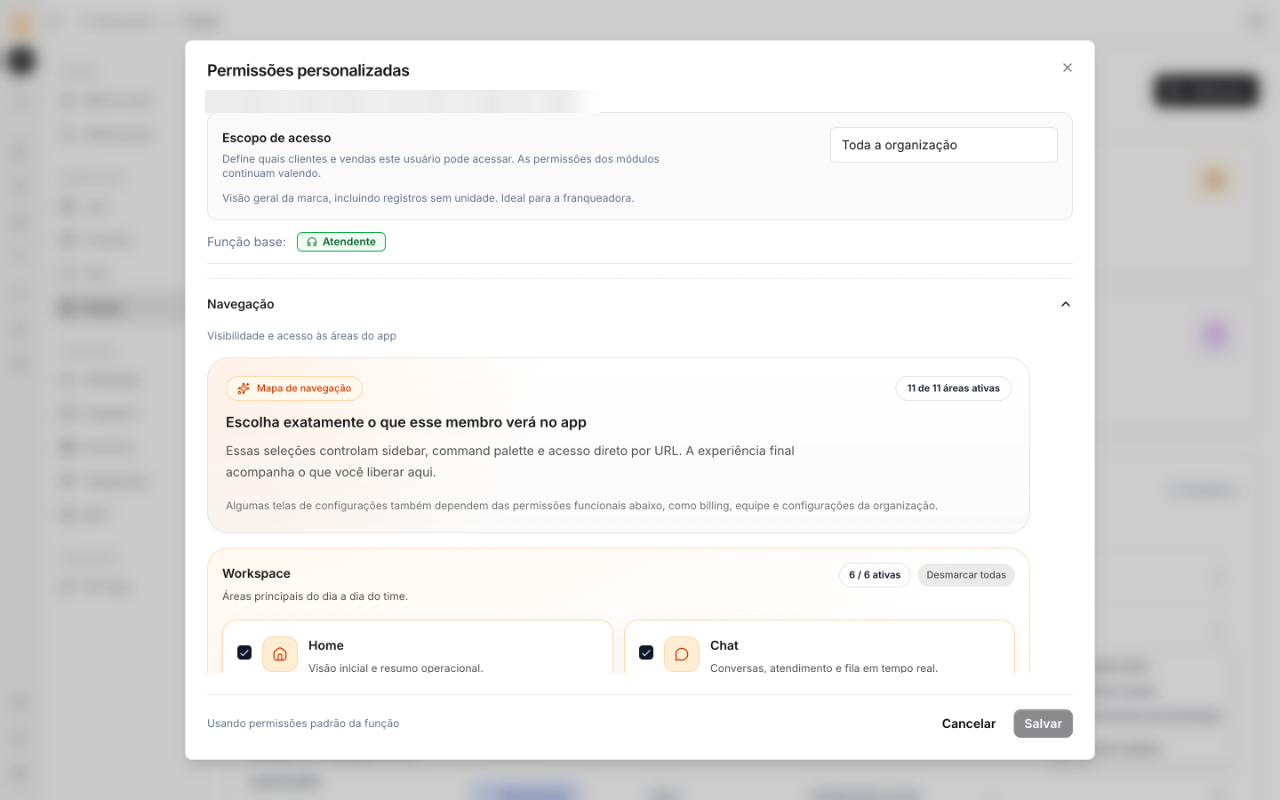 Con este alcance, la persona accede solo a Ventas y Clientes, y ve
solamente los registros de sus unidades. El equipo de la casa matriz se
queda con Toda la organización y sigue la red completa.
- Vuelve a la unidad en Configuración → Tienda → Unidades y agrega a la persona en Miembros del equipo.
- En Configuración → Equipo, abre el menú de la persona y haz clic en Permisos personalizados.
- En Alcance de acceso, elige Solo unidades vinculadas y guarda.
Con este alcance, la persona accede solo a Ventas y Clientes, y ve
solamente los registros de sus unidades. El equipo de la casa matriz se
queda con Toda la organización y sigue la red completa.Una persona puede formar parte de más de una unidad. Es útil para quien
gestiona varias tiendas o para un supervisor regional.
Rutina de la unidad
Registrar la venta desde la pantalla de ventas
- En Ventas, haz clic en Nueva venta.
- Escribe el teléfono con código de área. Si el cliente ya está registrado en tu unidad, Bevits completa el nombre.
- Ingresa el valor de la compra.
- En Unidad de la venta, revisa la unidad. Si tienes acceso a una sola unidad, ya viene seleccionada.
- Si el cliente usó un cupón de cashback, escribe el código en Cupón utilizado (opcional).
- Marca Disparar automatización de cashback. La pantalla muestra solo las automatizaciones de la unidad seleccionada; si hay una, ya viene elegida. Haz clic en Guardar.
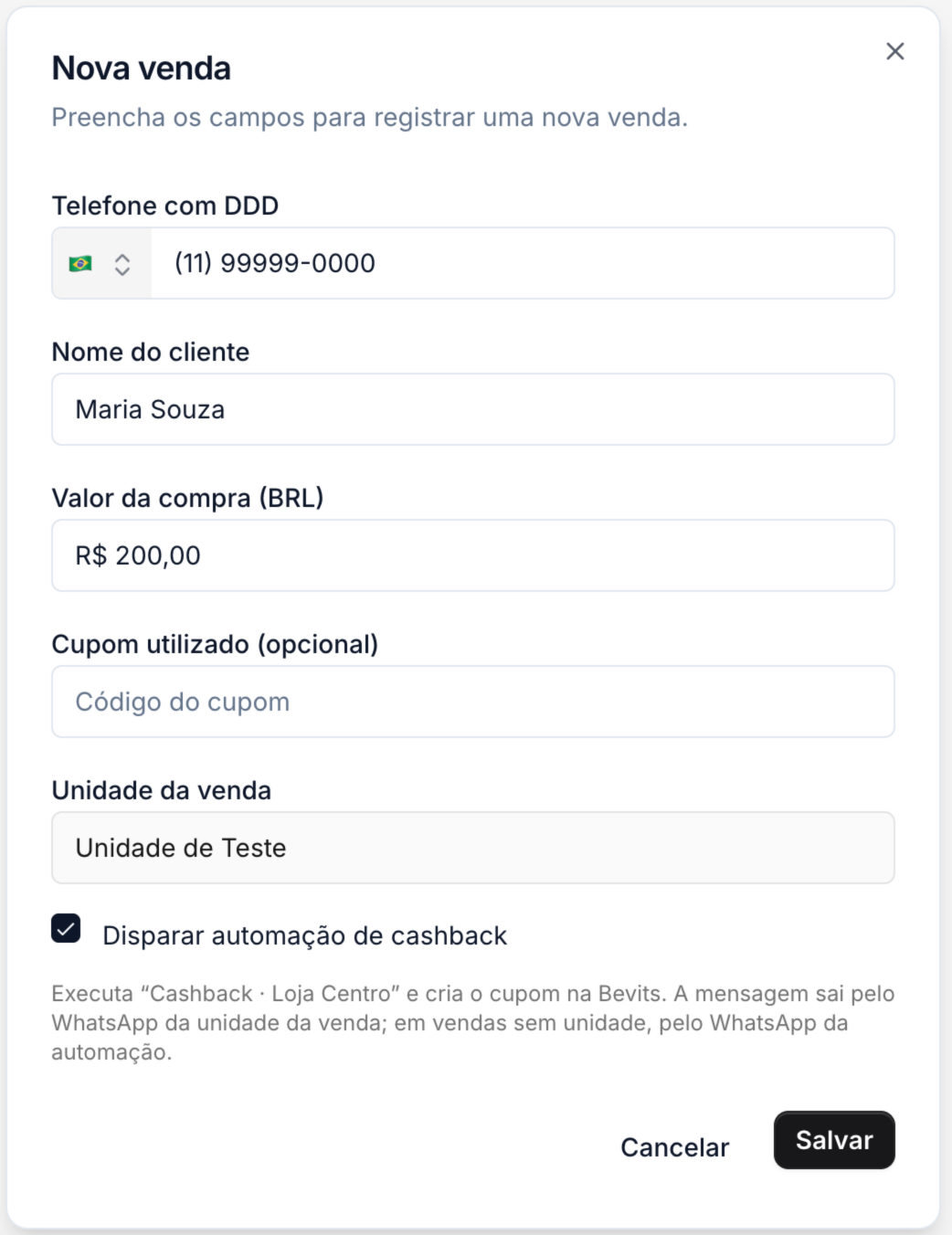 El cliente recibe el cashback enseguida, siempre por el WhatsApp de la unidad
seleccionada en Unidad de la venta.
Registrar la venta por WhatsApp
En la WhatsApp Business App de la unidad, envía un mensaje al agente de ventas de Bevits. Empieza con nova venda (nueva venta) y envía, en un solo mensaje, el nombre del cliente, el teléfono con código de área y el valor de la compra:Si la unidad envía una venta con el mismo teléfono y valor que otra de las
últimas 24 horas, el agente pide una confirmación antes de disparar. Responde
confirmo a venda (confirmo la venta) para registrar una nueva compra o
é outra compra (es otra compra) si se trata de un registro distinto.
Cliente que compra en otra unidad de la red
El registro del cliente es de la marca. Si compra en otra unidad, Bevits reconoce el teléfono y agrega la nueva unidad al registro, sin duplicar al cliente. Cada unidad ve solo lo que pasó en ella: las compras, los cupones y los totales del cliente en esa unidad. El historial completo en la red solo lo ve la casa matriz.Seguir los envíos
La casa matriz sigue todo en dos lugares:- Ventas: todas las ventas de la red, con la unidad de cada una.
- Configuración → Tienda → Unidades → Últimos envíos de cashback: los últimos envíos de cashback y el estado de cada uno.
Checklist para cada nueva unidad
- Número de la unidad conectado en coexistencia en el portafolio de la marca.
- Unidad creada con nombre, dirección y número de WhatsApp.
- Automatización
Cashback · nombre de la unidadactiva, con la plantilla aprobada en el número de la unidad. - Si la unidad registra ventas por WhatsApp: unidad Autorizada en Registro de ventas por WhatsApp y número del agente guardado en el celular de la unidad.
- Gerente y vendedores invitados, vinculados a la unidad y con alcance Solo unidades vinculadas.
- Venta de prueba registrada y cashback recibido en WhatsApp.
Problemas comunes
Para dudas sobre la configuración de la red, escríbenos a hey@bevits.com o
usa el chat de soporte en la plataforma.