

¿Cómo conectar un número de la app WhatsApp Business?
Con la coexistencia, el número sigue activo en la app WhatsApp Business y también envía y recibe mensajes por la API oficial de Meta. Usa este flujo cuando el número ya está en la app y no quieres perder el historial ni la atención por el celular. Para un número nuevo, que no está en WhatsApp, usa la tarjeta Cloud API. La conexión manual, con token e IDs, está en WhatsApp Oficial.Requisitos
- Tienes que ser owner o administrador de la cuenta en Bevits, con permiso de integraciones.
- Un celular con la app WhatsApp Business instalada y el número activo en ella. Ten el aparato a mano: el emparejamiento usa un código QR leído en la app.
- Acceso a la cuenta de Meta que administra el portafolio de negocio de la empresa.
- Ventanas emergentes habilitadas en el navegador.
Paso a paso
1
Abre la configuración de WhatsApp
En Bevits, haz clic en tu correo en la esquina inferior izquierda y ve a
Configuración → WhatsApp → API Oficial → Configurar.
2
Elige la tarjeta Coexistencia
En Nueva conexión, haz clic en Conectar en Coexistencia.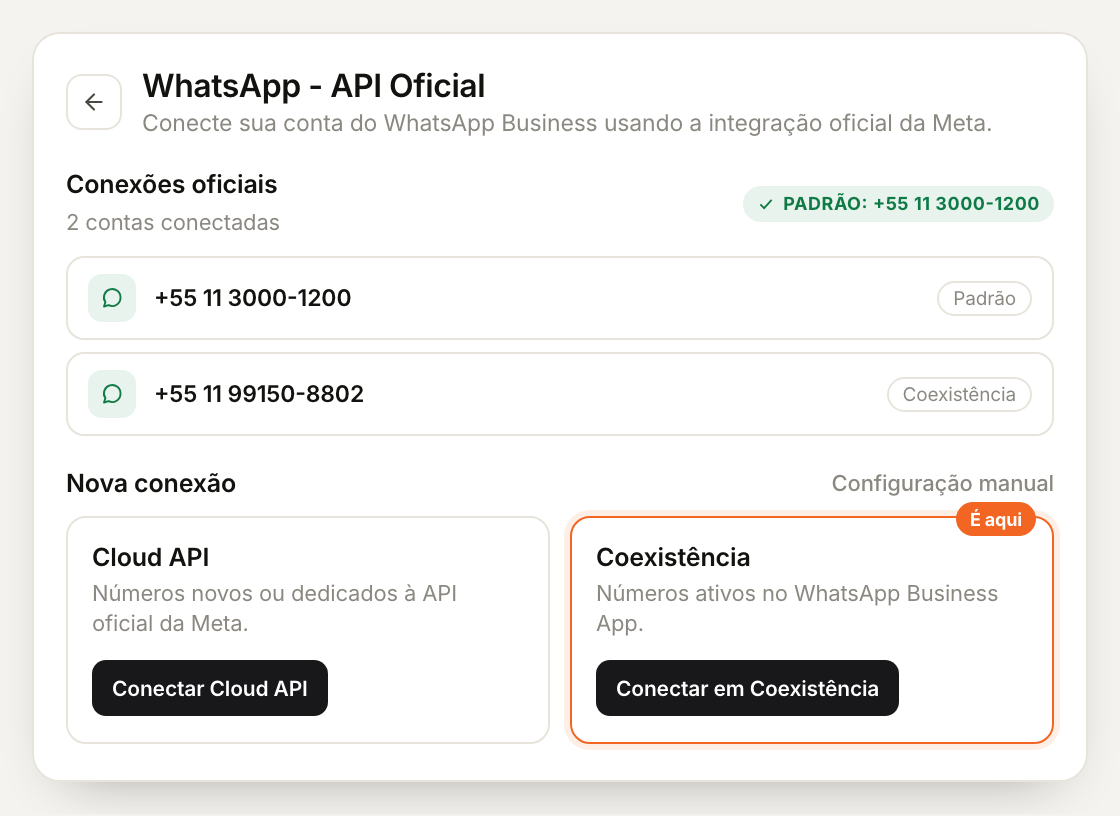
3
Inicia sesión con la cuenta de Meta
Inicia sesión con la cuenta de Meta que administra el portafolio de negocio.
Elige el mismo portafolio de los otros números. Si Meta pide la cuenta de
WhatsApp Business (WABA), usa la misma o crea una nueva: las dos opciones
funcionan en Bevits.
4
Informa el número
Escribe el número que está activo en la app WhatsApp Business, con código de
país y de área.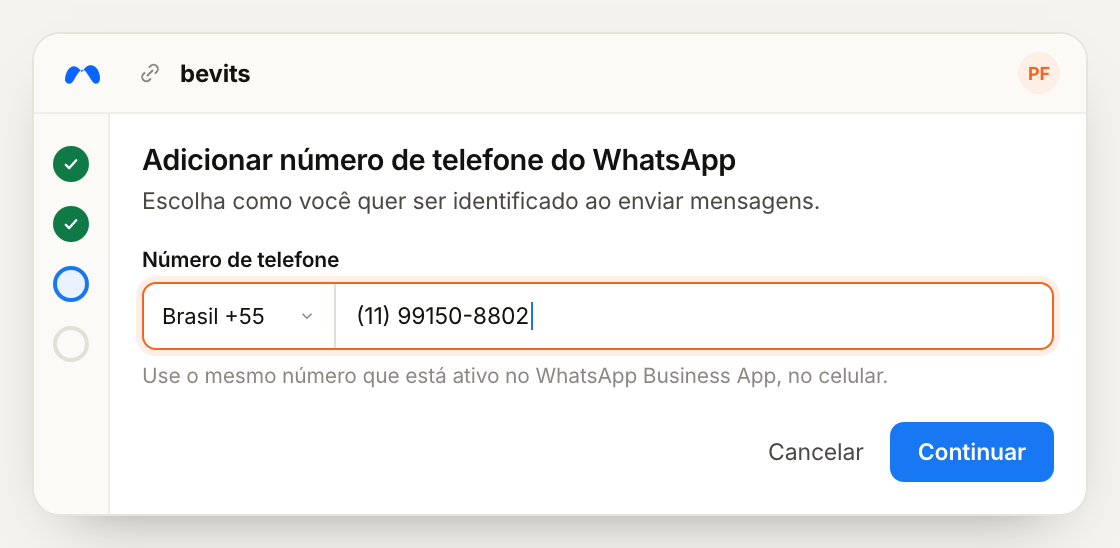 Confirma que el perfil que aparece sea el de la empresa correcta. Meta lee
el perfil desde la app.
Confirma que el perfil que aparece sea el de la empresa correcta. Meta lee
el perfil desde la app.
Confirma que el perfil que aparece sea el de la empresa correcta. Meta lee
el perfil desde la app.El orden de las pantallas puede variar. Si Meta pide el número antes del
portafolio, ingrésalo y continúa: el flujo es el mismo.
5
Empareja el celular
El emparejamiento ocurre en dos pantallas: la ventana de Meta, en la
computadora, y WhatsApp Business, en el celular.En la ventana de Meta, el emparejamiento empieza en el código QR: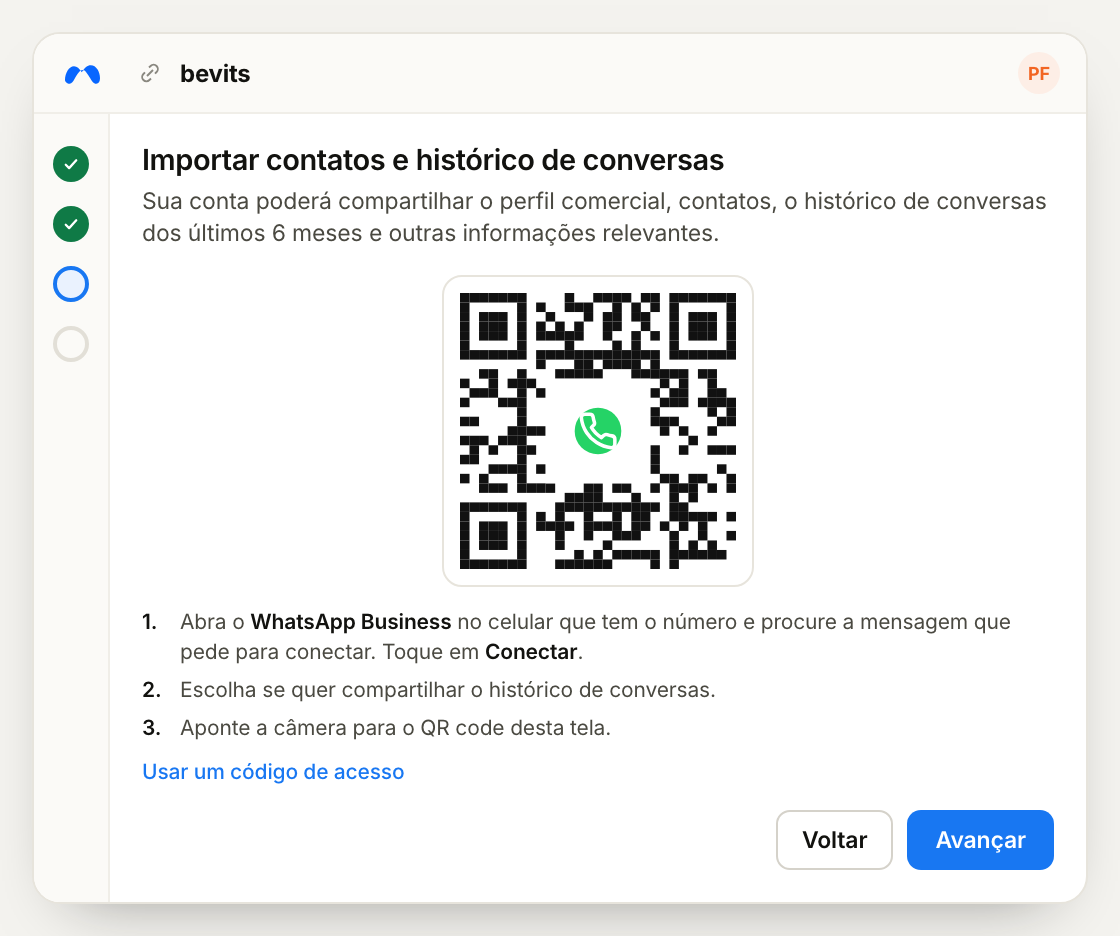 En el celular, abre WhatsApp Business y toca el mensaje de la cuenta
oficial de Facebook Business. Toca Conectar y sigue las instrucciones
hasta que la app abra la cámara. Apunta al código QR.Si la cámara falla o si la ventana está abierta en el mismo celular, haz clic
en Usar un código de acceso:
En el celular, abre WhatsApp Business y toca el mensaje de la cuenta
oficial de Facebook Business. Toca Conectar y sigue las instrucciones
hasta que la app abra la cámara. Apunta al código QR.Si la cámara falla o si la ventana está abierta en el mismo celular, haz clic
en Usar un código de acceso: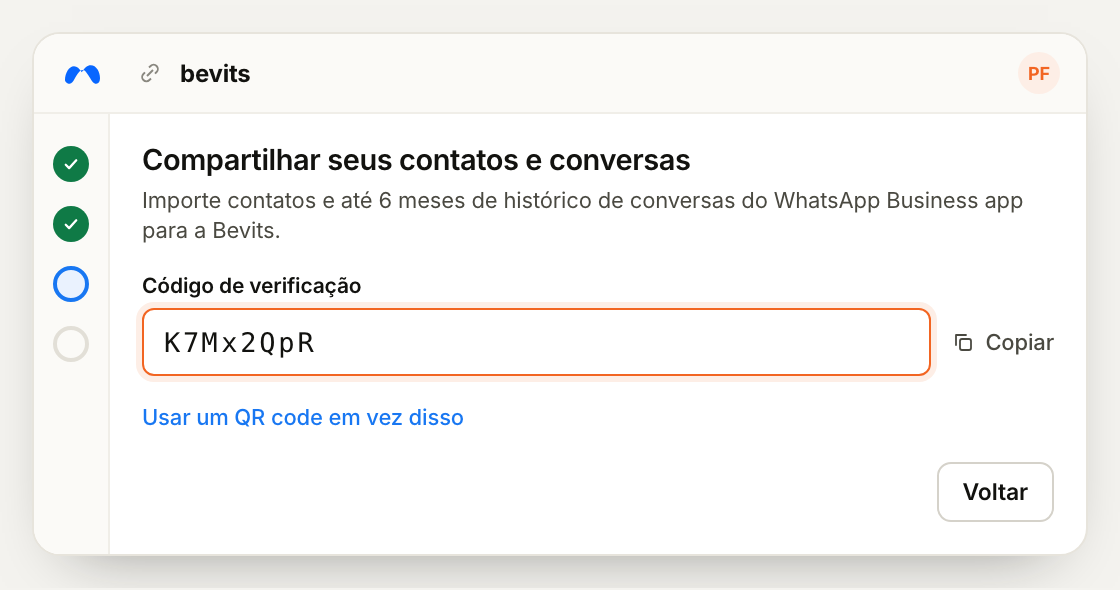 Copia el código de verificación que aparece en la ventana y pégalo en la app, en
el campo que pide el código de acceso.Durante el emparejamiento, la app pregunta si quieres compartir el historial
de conversaciones. Permítelo: es lo que lleva los contactos y el historial de
la cuenta a la API oficial.Si el código QR vence, cierra la ventana y repite el paso 2.
Copia el código de verificación que aparece en la ventana y pégalo en la app, en
el campo que pide el código de acceso.Durante el emparejamiento, la app pregunta si quieres compartir el historial
de conversaciones. Permítelo: es lo que lleva los contactos y el historial de
la cuenta a la API oficial.Si el código QR vence, cierra la ventana y repite el paso 2.
En el celular, abre WhatsApp Business y toca el mensaje de la cuenta
oficial de Facebook Business. Toca Conectar y sigue las instrucciones
hasta que la app abra la cámara. Apunta al código QR.Si la cámara falla o si la ventana está abierta en el mismo celular, haz clic
en Usar un código de acceso:Copia el código de verificación que aparece en la ventana y pégalo en la app, en
el campo que pide el código de acceso.Durante el emparejamiento, la app pregunta si quieres compartir el historial
de conversaciones. Permítelo: es lo que lleva los contactos y el historial de
la cuenta a la API oficial.Si el código QR vence, cierra la ventana y repite el paso 2.6
Termina y revisa la conexión
Al terminar el emparejamiento, el número aparece en Conexiones oficiales.Haz clic en Templates para sincronizar las plantillas de la WABA.
El primer número conectado se vuelve el predeterminado. Para cambiarlo,
haz clic en Hacer predeterminado en el número que debe enviar las
campañas.
Conectar más números
Bevits no limita la cantidad de números oficiales por cuenta. Repite el proceso para cada número nuevo. El límite es de Meta y aplica al portafolio de negocio: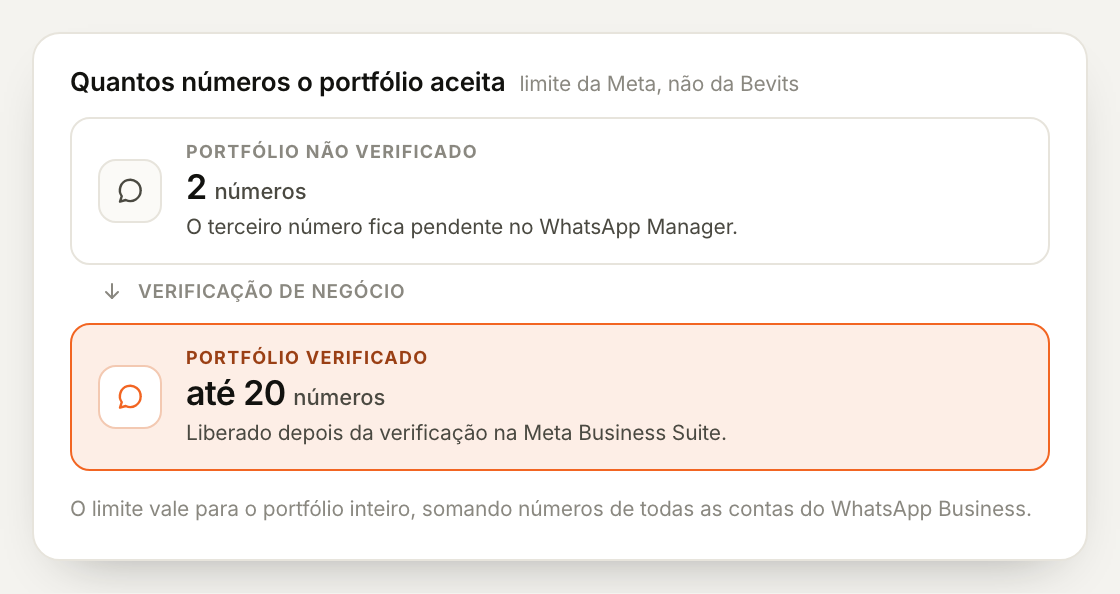
- Portafolio no verificado: 2 números registrados, sumando todas las cuentas de WhatsApp Business del portafolio.
- Portafolio verificado: hasta 20 números.
Lo que no funciona
- Usar la cuenta de Meta de Bevits o de otra empresa. El portafolio tiene que ser de tu empresa. Las cuentas de fuera pueden bloquear el portafolio.
- Conectar un número que ya está en la API oficial. La coexistencia solo funciona para un número que está en la app WhatsApp Business.
- Usar un número de WhatsApp normal. La coexistencia exige la app WhatsApp Business. Registra el número en la app primero; deja de funcionar en WhatsApp normal.
- Mantener el check azul (OBA). La coexistencia no admite el check de cuenta oficial. Usa Meta Verified for Business.
Problemas comunes
Para dudas sobre la conexión, escríbenos a hey@bevits.com o usa el chat de
soporte en la plataforma.