> ## Documentation Index
> Fetch the complete documentation index at: https://docs.bevits.com/llms.txt
> Use this file to discover all available pages before exploring further.
# WhatsApp Oficial
> Integração com o WhatsApp Oficial
## Como integrar o WhatsApp Oficial com o Bevits?
A integração com o WhatsApp permite que você envie mensagens para os seus clientes através da API do WhatsApp. Para integrar o WhatsApp com a Bevits você precisará seguir os passos abaixo.
### Pré-requisitos
* Número de telefone que atualmente não está conectado com o WhatsApp.
### 1. Crie um aplicativo no Facebook Developer
Para começar você precisar ter ou administrar uma conta de desenvolvedor no Facebook ([https://developers.facebook.com/apps/](https://developers.facebook.com/apps/)).
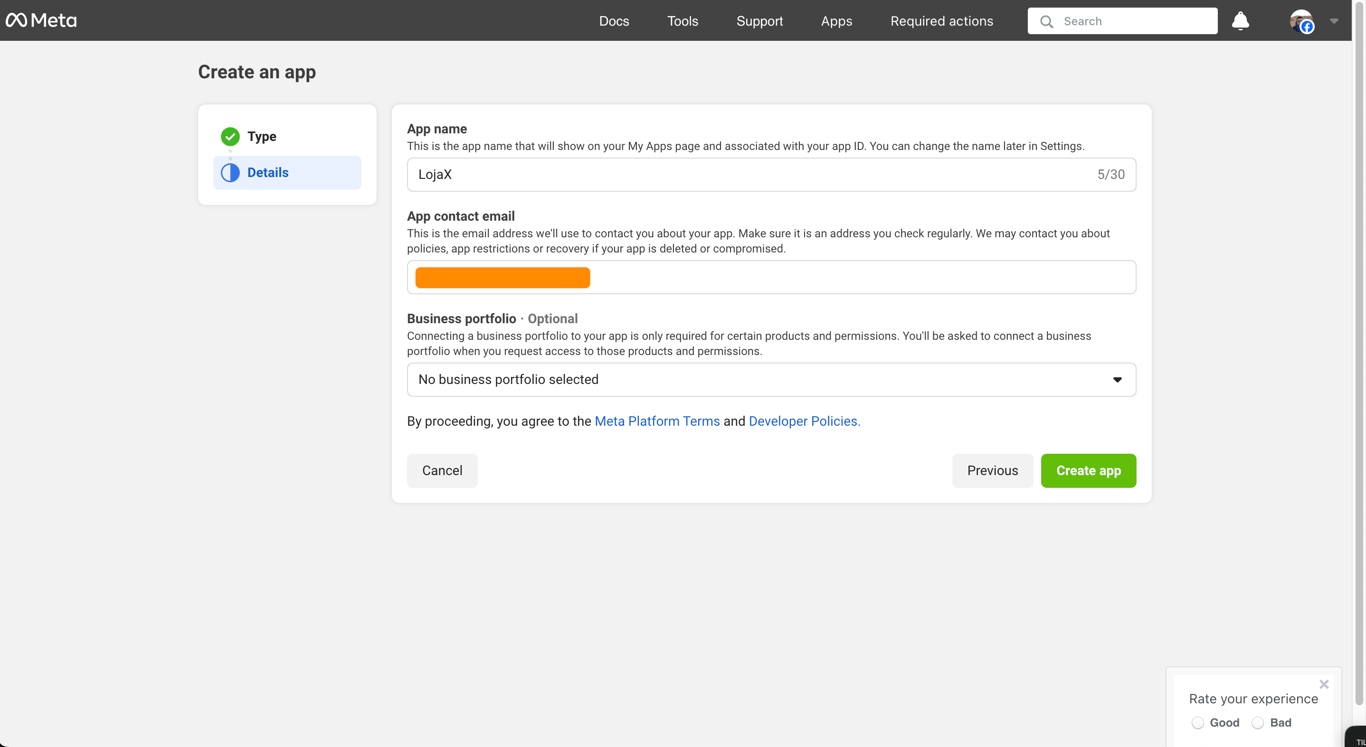
Após a criação da conta você precisará criar um aplicativo para comunicação com seu WhatsApp Business. Siga as etapas abaixo:
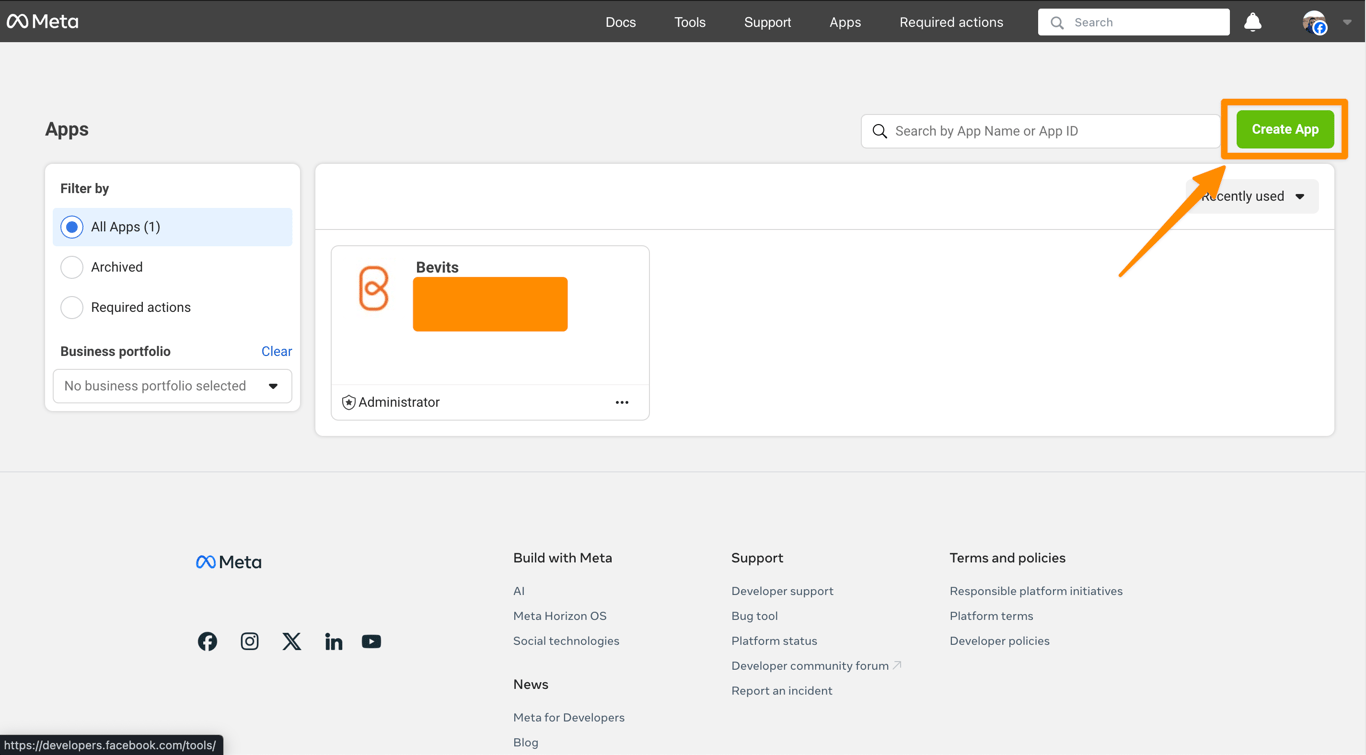
* Clique em "Criar aplicativo"/"Create app"
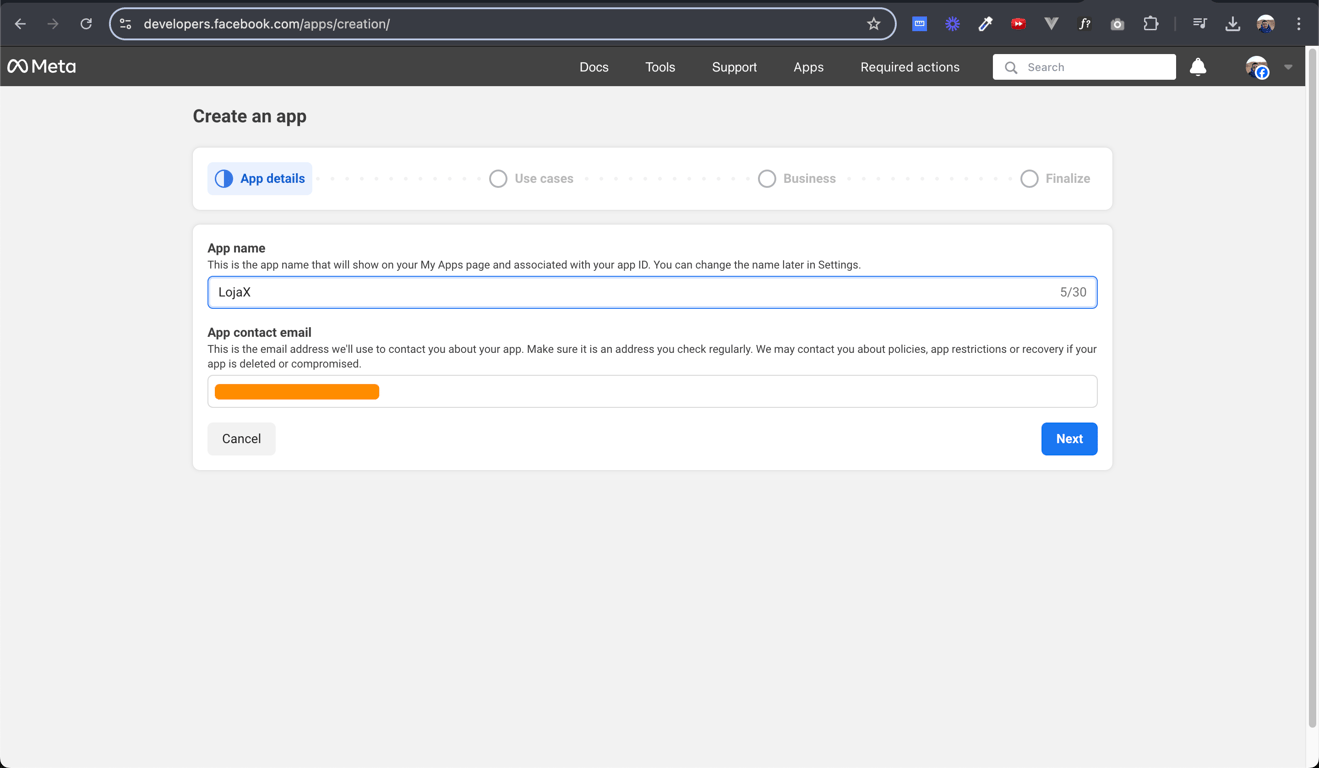
* Preencha os campos com seus dados válidos:
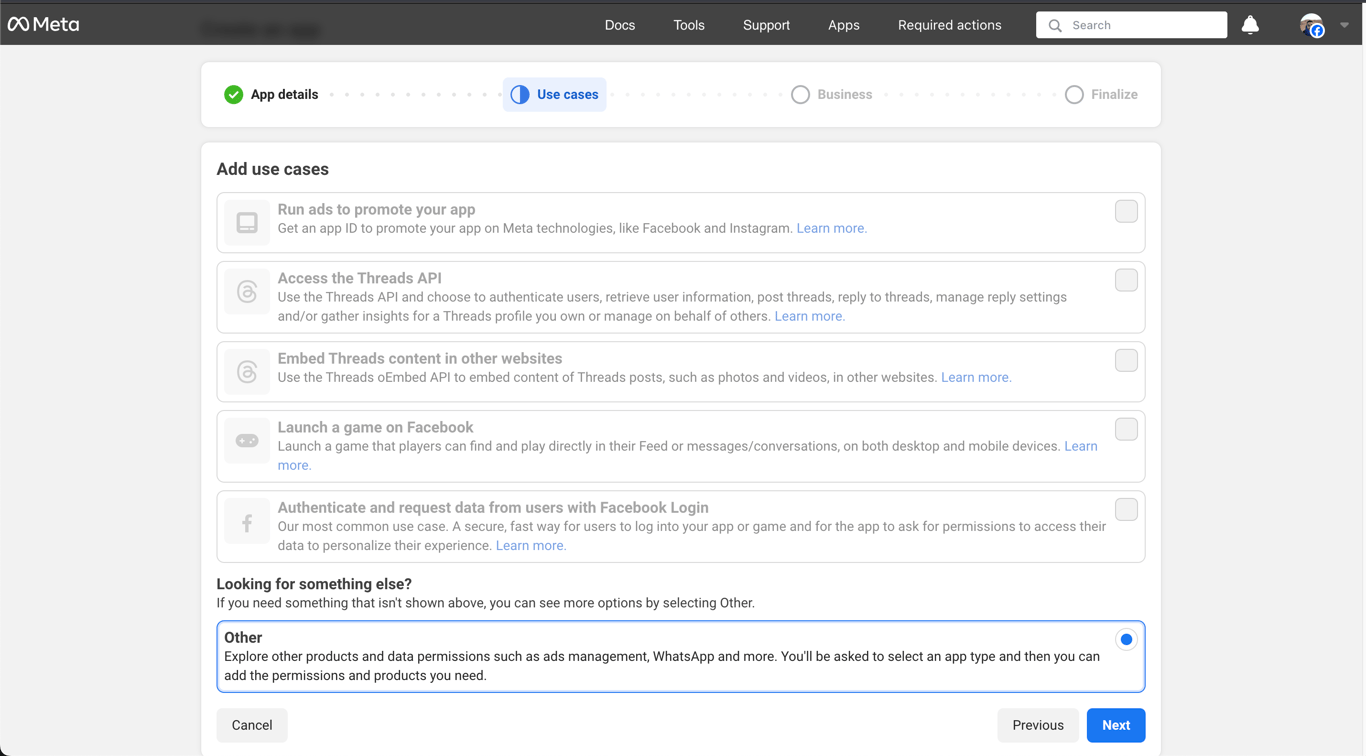
* Em casos de uso selecione "Outros"
* Em tipo de aplicativo selecione "Empresa"/"Business"
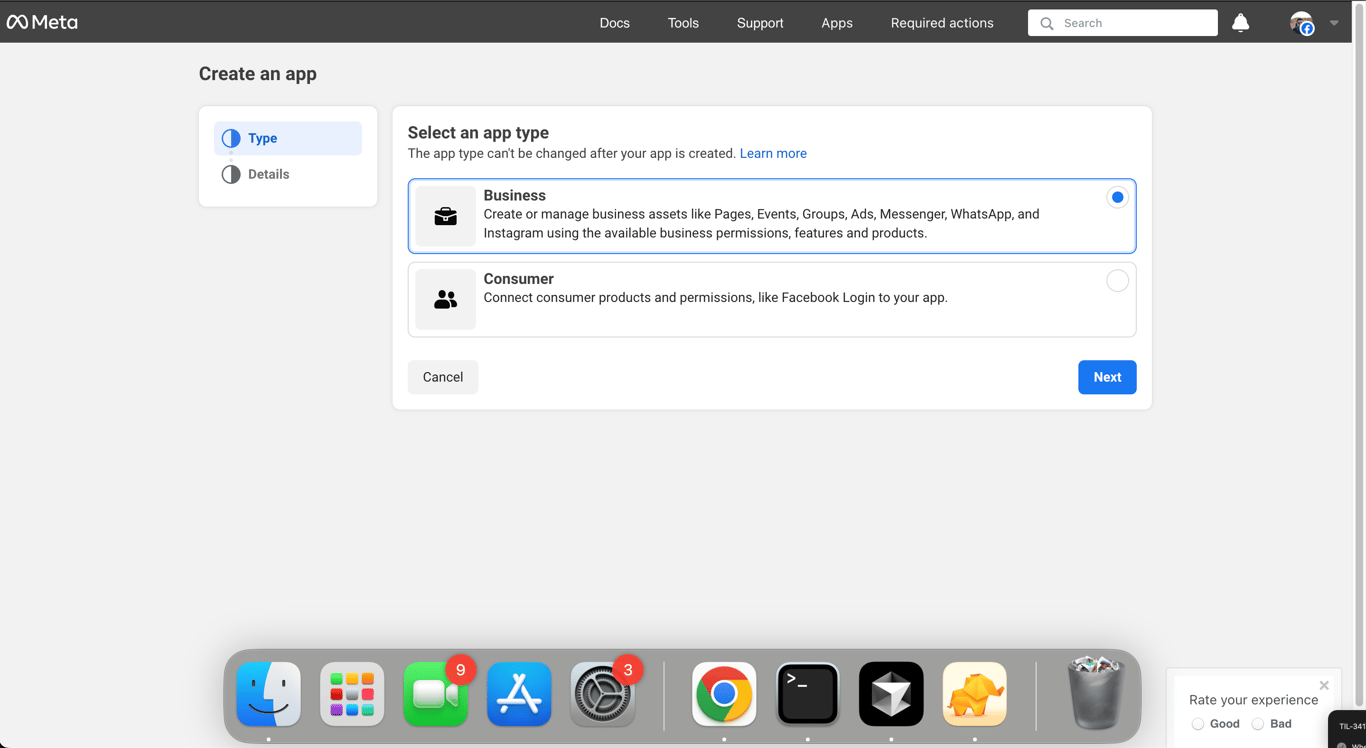
* Preencha os campos com seus dados válidos e clique em "Criar aplicativo"/"Create app"
### 2. Configure o WhatsApp
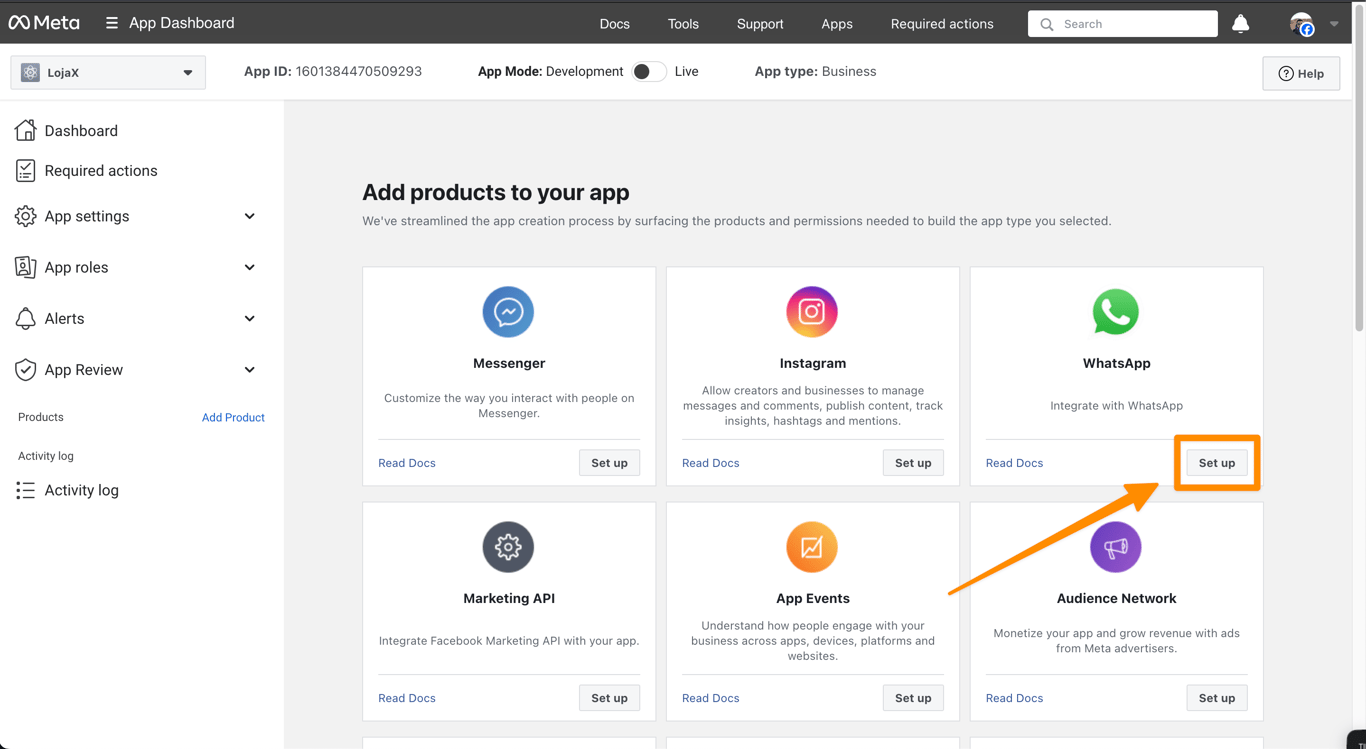
Na tela principal do seu aplicativo encontre o WhatsApp e clique em "**Configurar**"/"**Set up**"
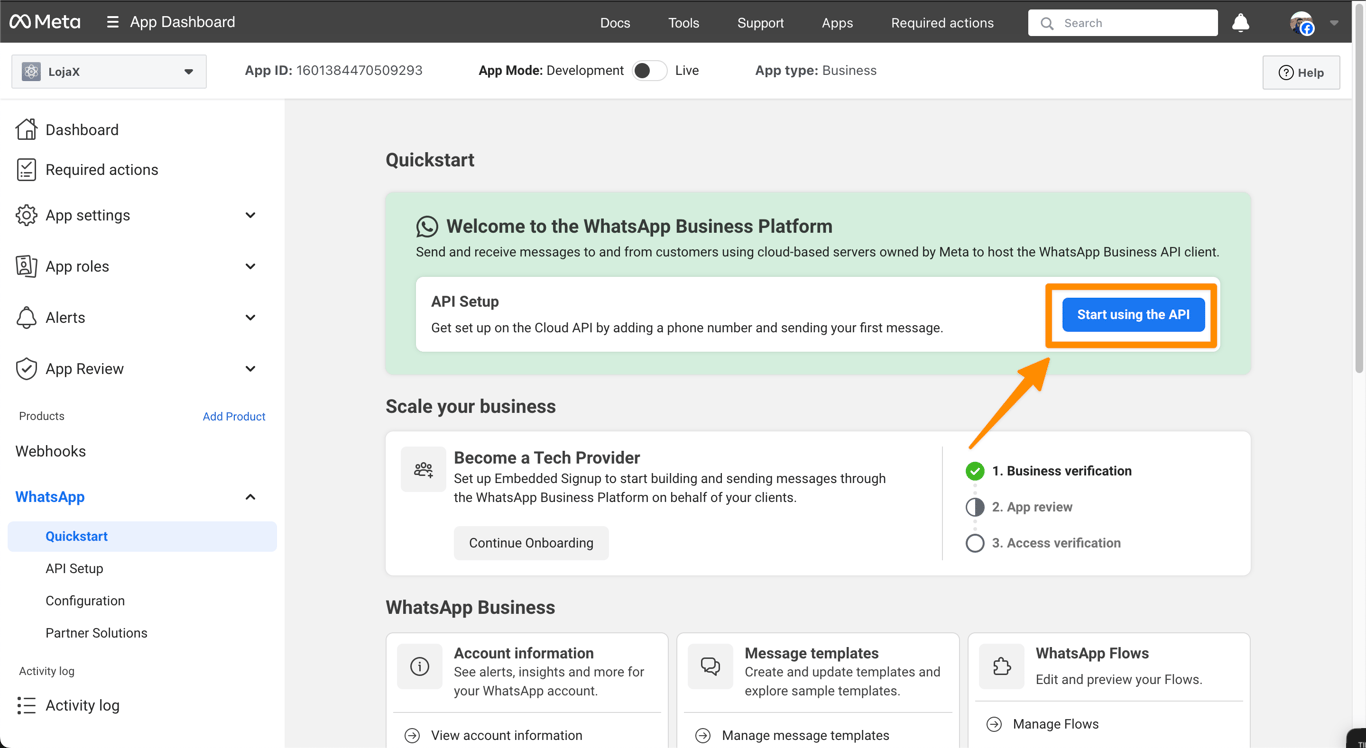
Selecione a opção "**Começar a usar a API**"/"**Start using the API**"
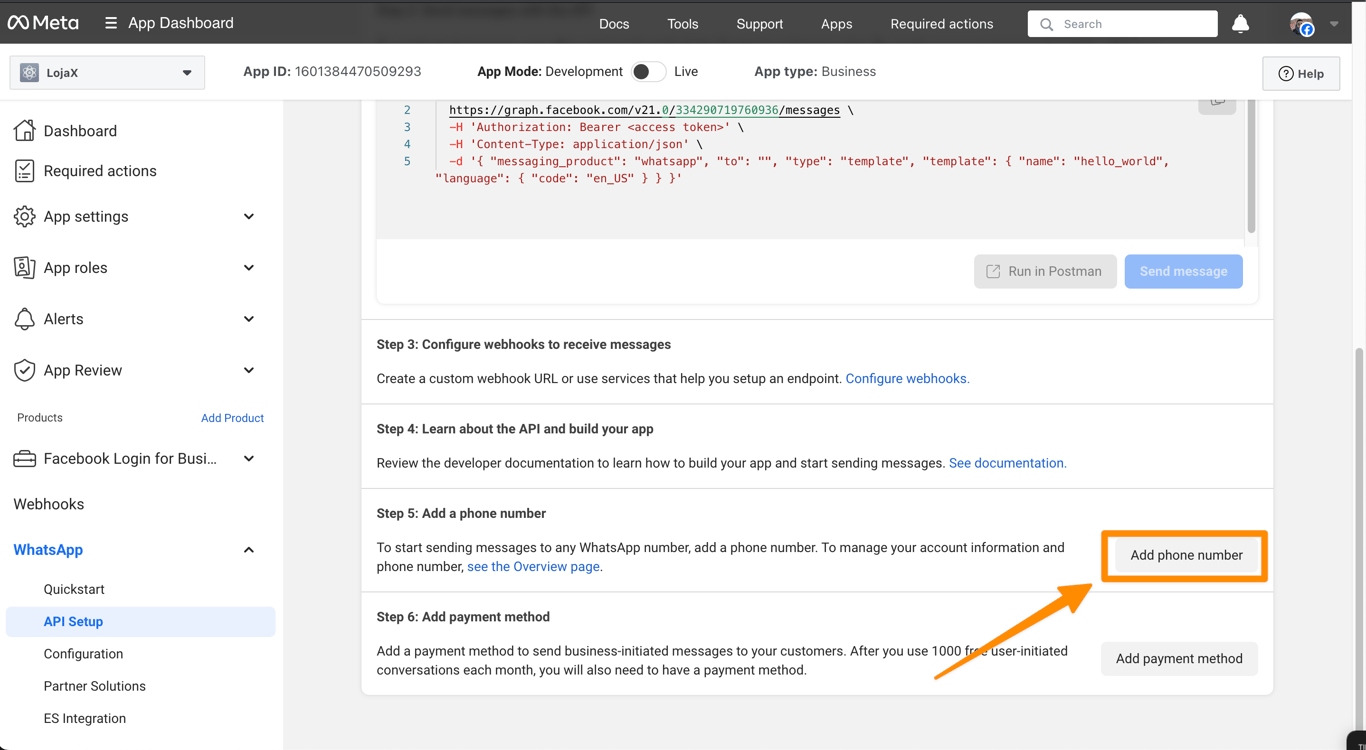
Após isso, role a página até a Etapa 5 e clique em "**Adicionar telefone**"/"**Add phone number**"
Na nova janela preencha as informações solicitadas e clique em "**Avançar**"/"**Continue**"
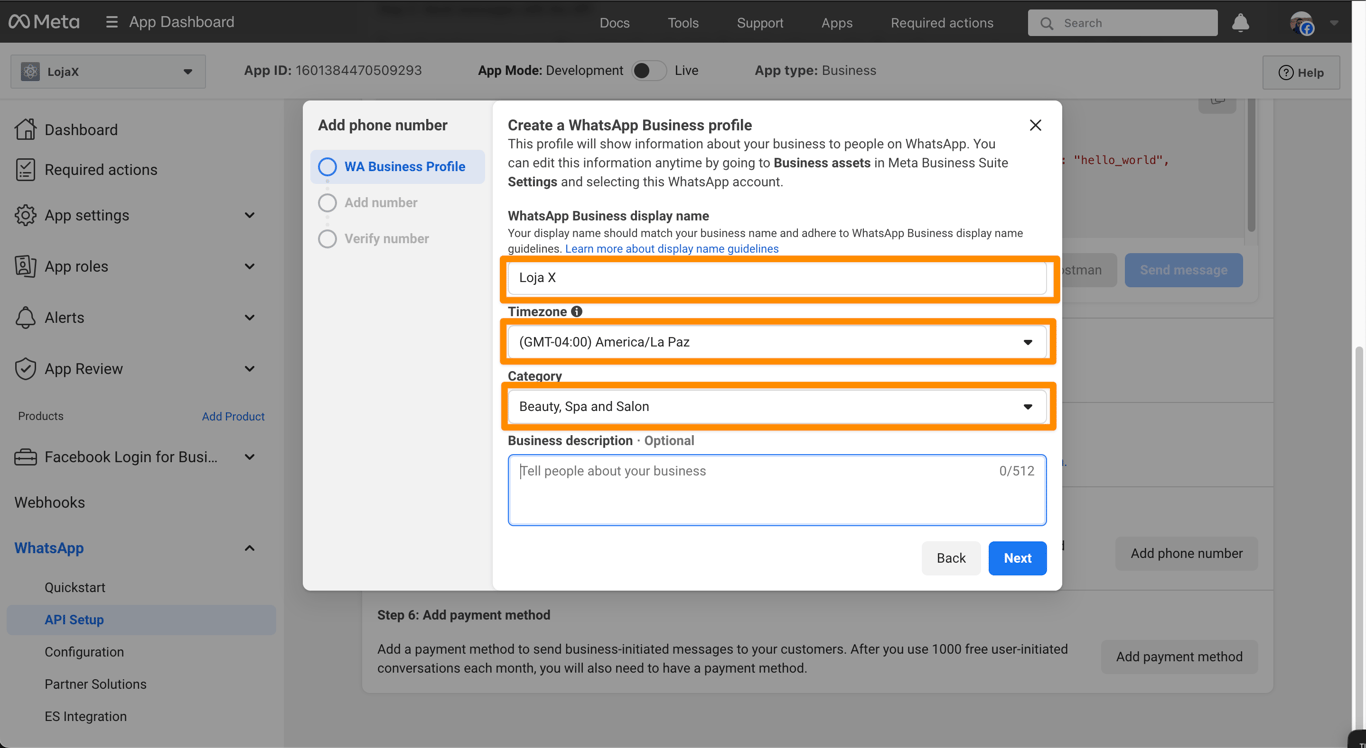
Na etapa seguinte você vai adicionar o número do WhatsApp que deseja utilizar.
⚠️ É necessário que esse número de telefone não tenha nenhuma conta de
WhatsApp Business vinculada a ele.
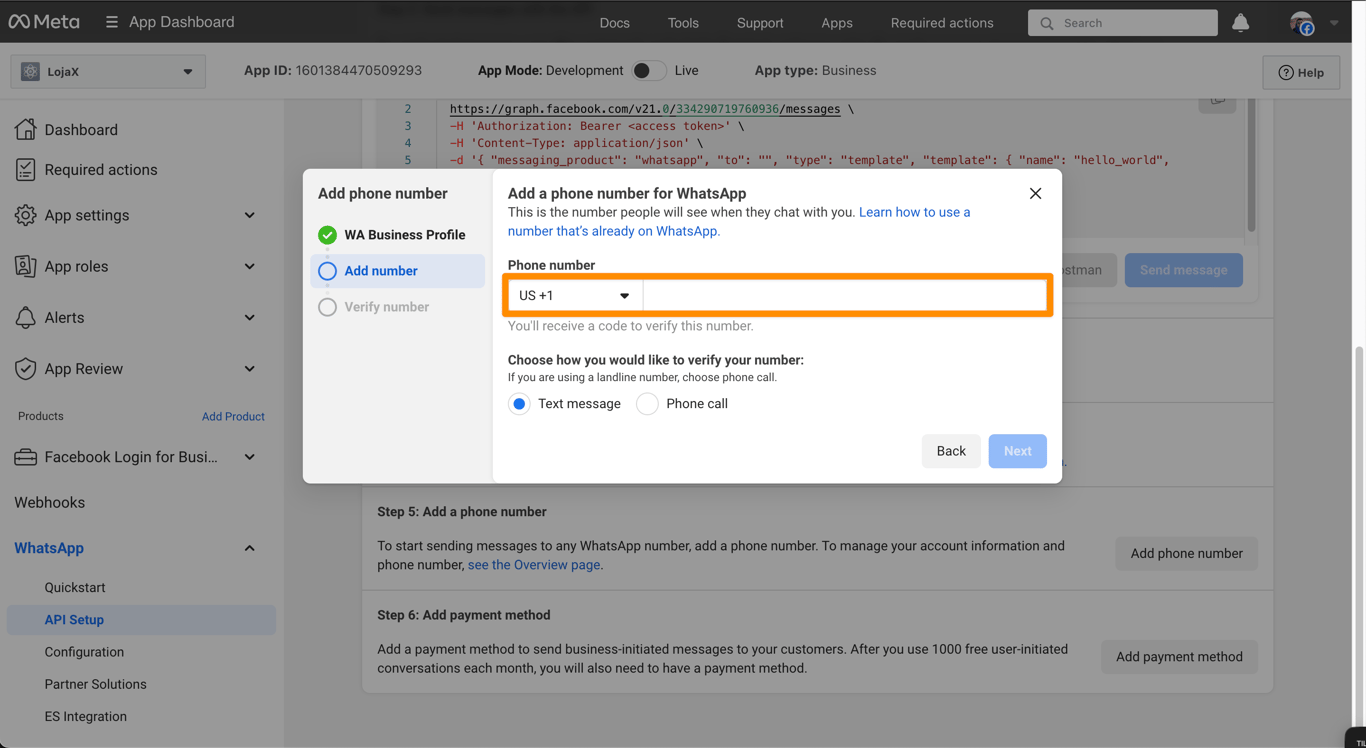
Feito isso você irá verificar seu número via SMS ou ligação.
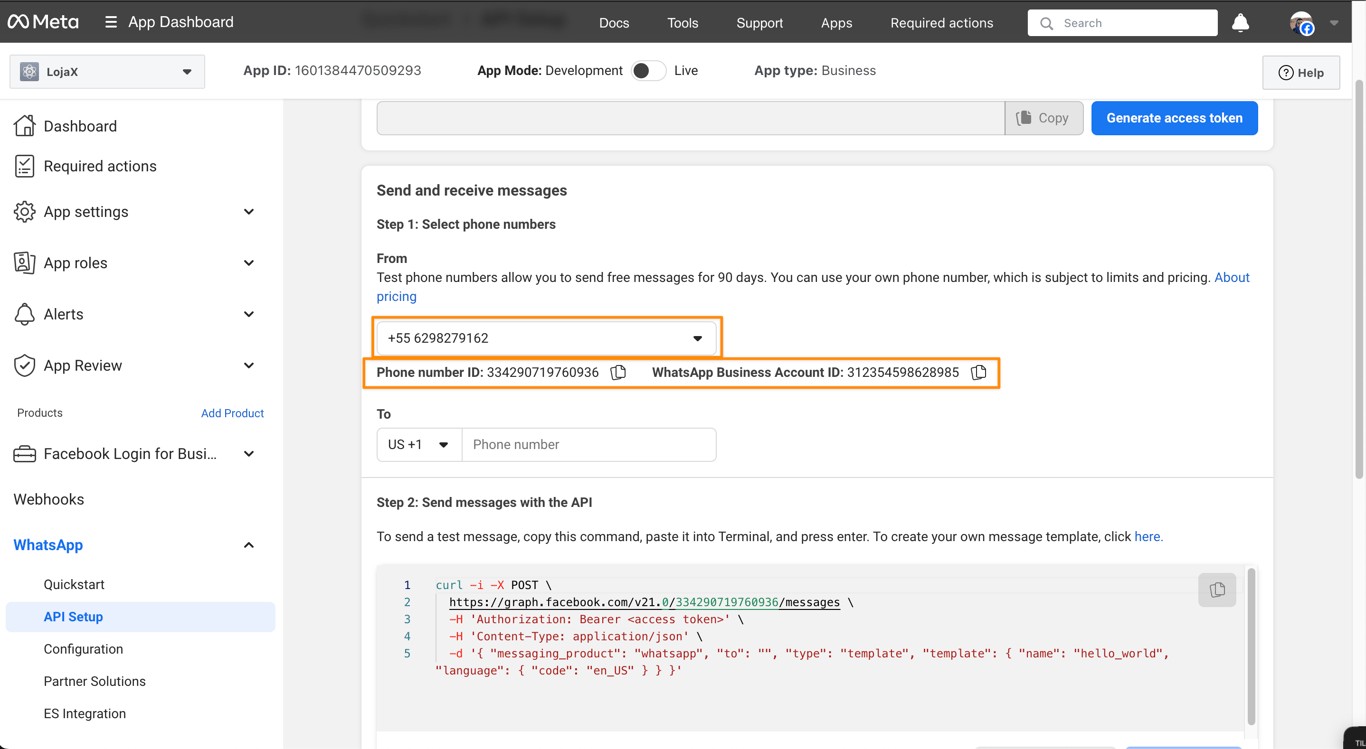
🔎 Tá vendo na imagem acima esses dois número abaixo do telefone
(Identificação do número de telefone e Identificação da conta do WhatsApp
Business)?
Esses números são necessários para a integração do WhatsApp com a Bevits.
Salve eles em um local seguro.
### 3. Gere o token permanente
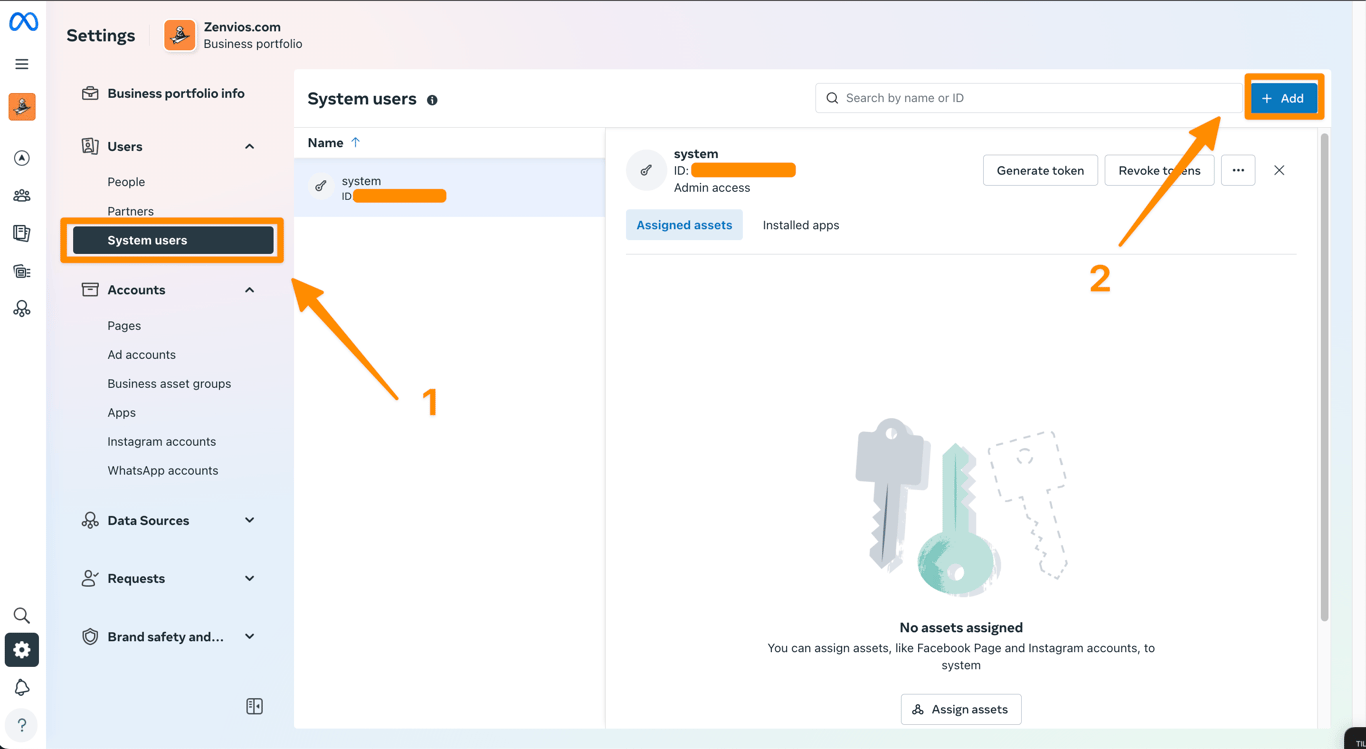
Clique em "**Painel de aplicativos**"/"**App dashboard**" e depois em "**Configurações**"/"**Business settings**"
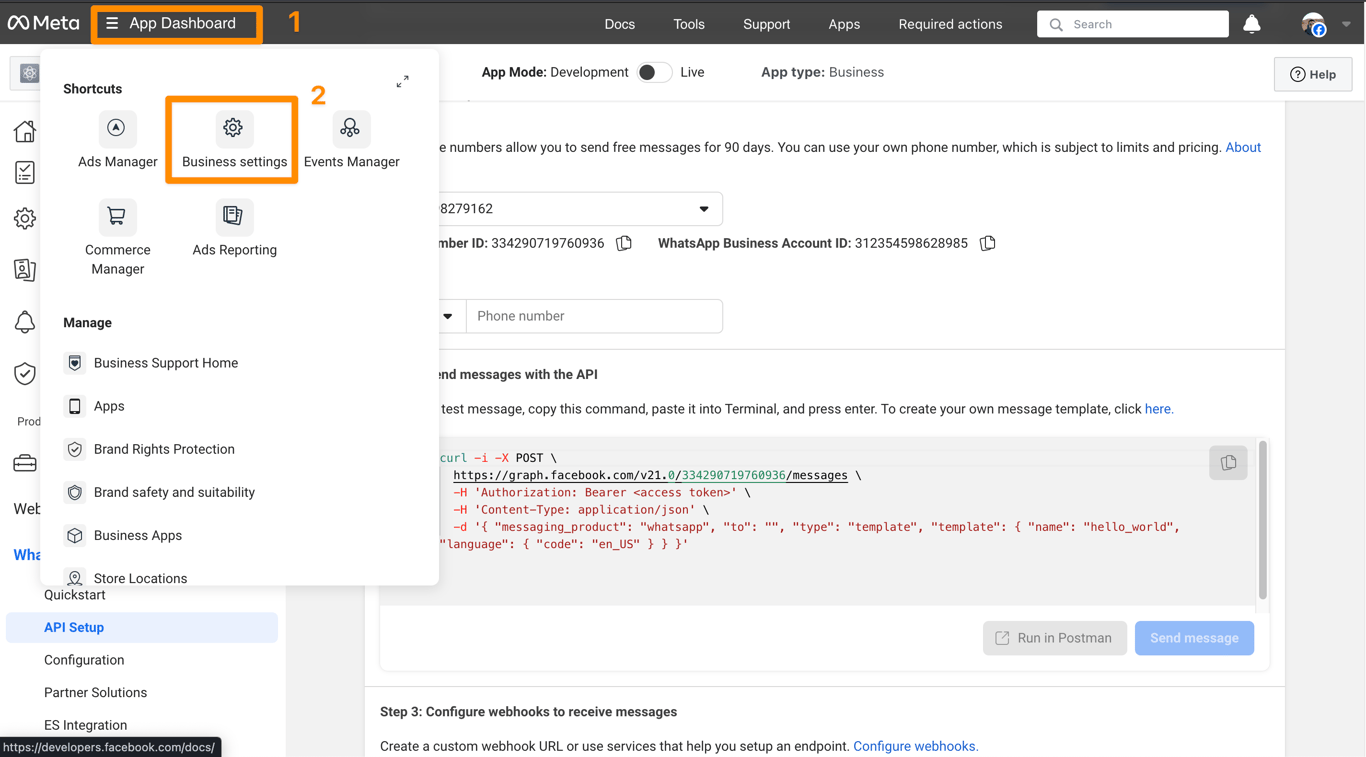
Feito isso clique em "**Usuários do sistema**"/"**System users**".
Caso não exista nenhum usuário já criado, clique em "**Adicionar**"/"**Add**".
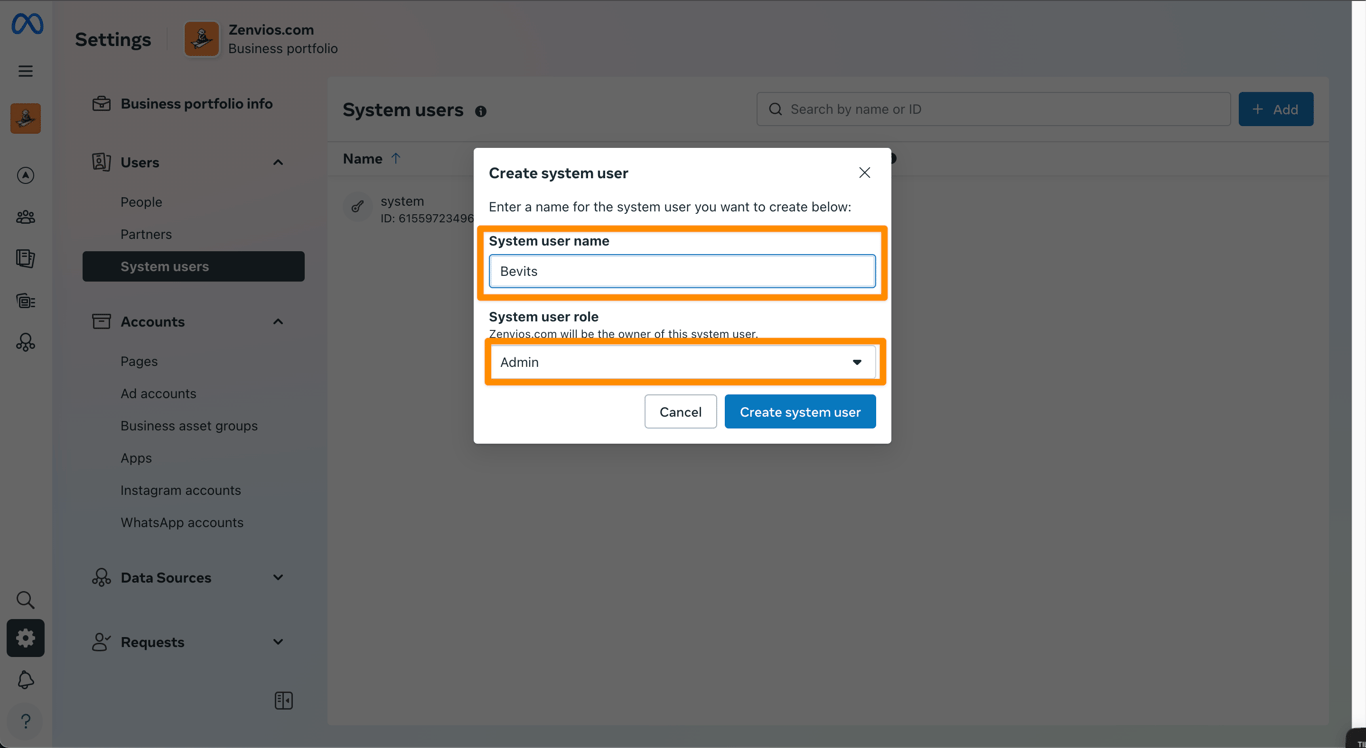
Preencha o nome e atribua a função de Administrador.
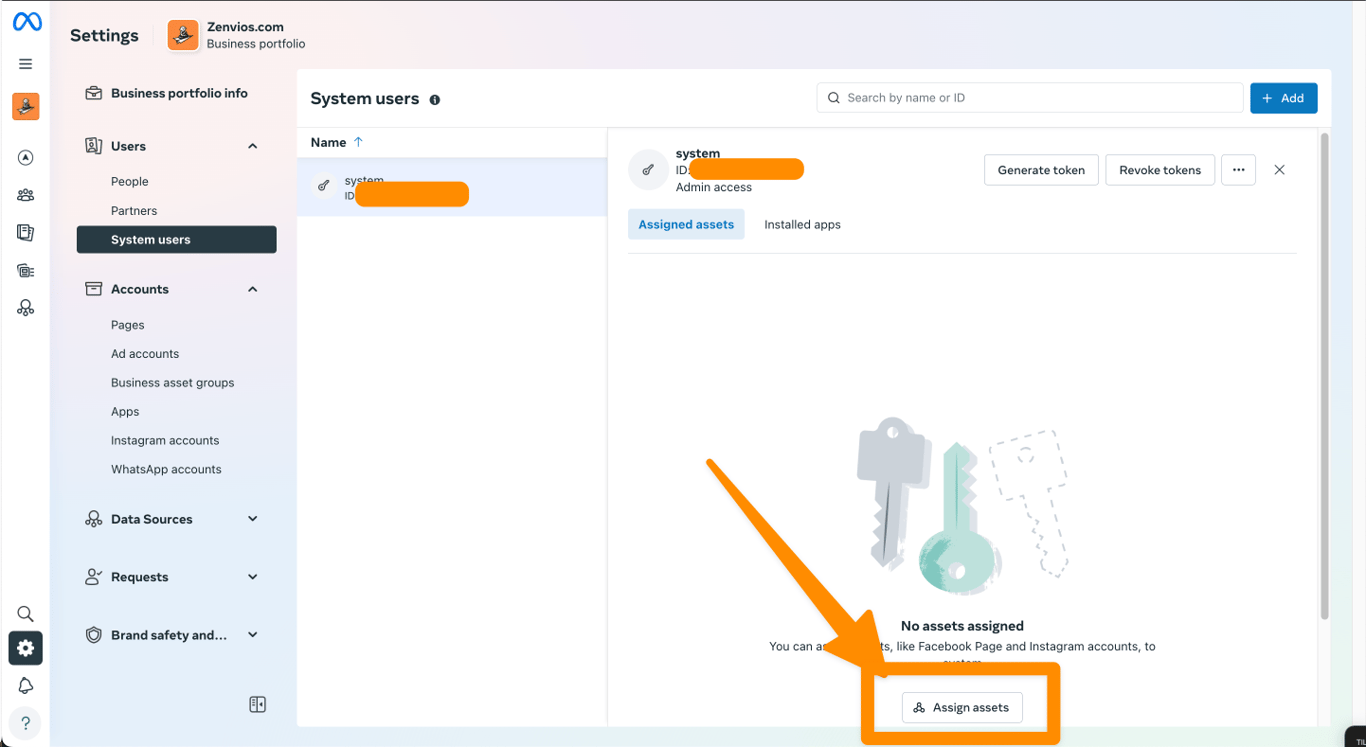
Com o usuário criado vamos clicar em "**Adicionar ativos**"/"**Assign assets**".
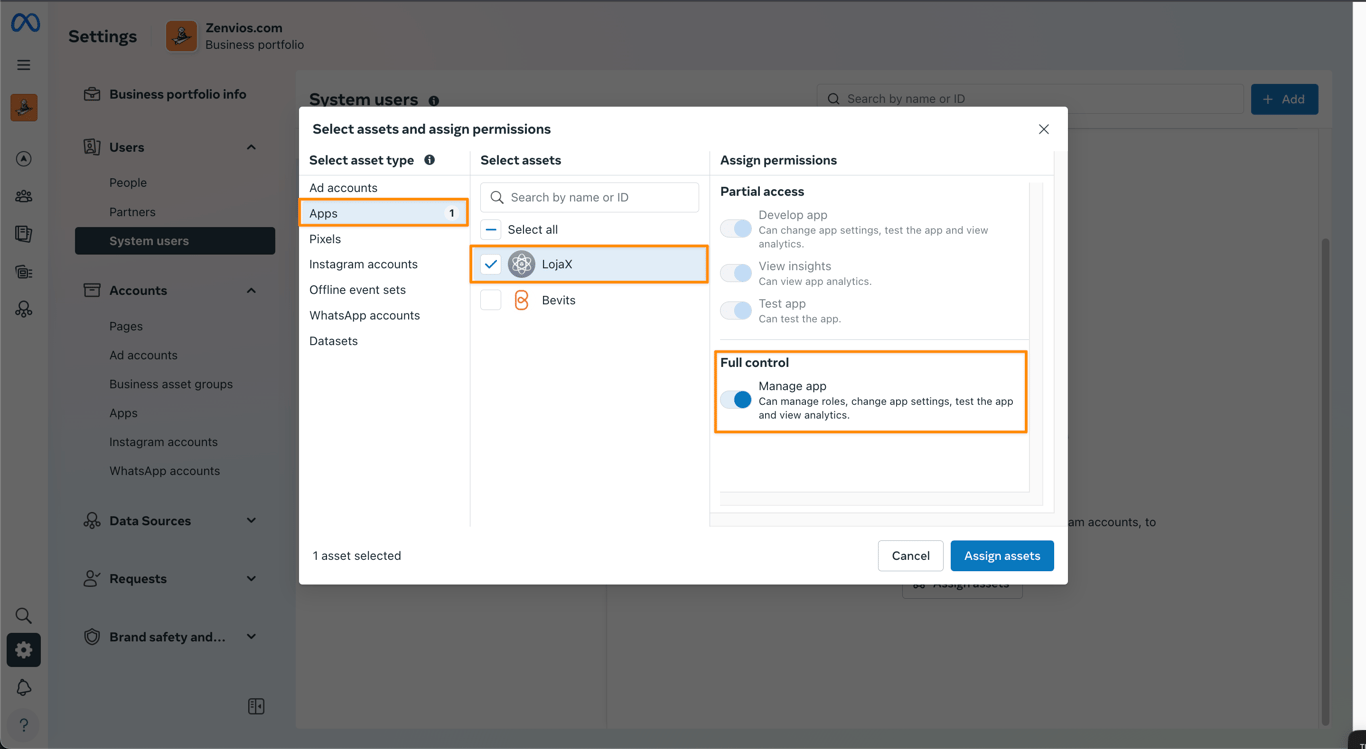
Agora você deve clicar em "**Aplicativos/Apps**"/"**Apps**", selecionar o aplicativo que criou na etapa anterior, dar a permissão de “Gerenciar aplicativo” e clicar em "**Salvar alterações**"/"**Assign assets**".
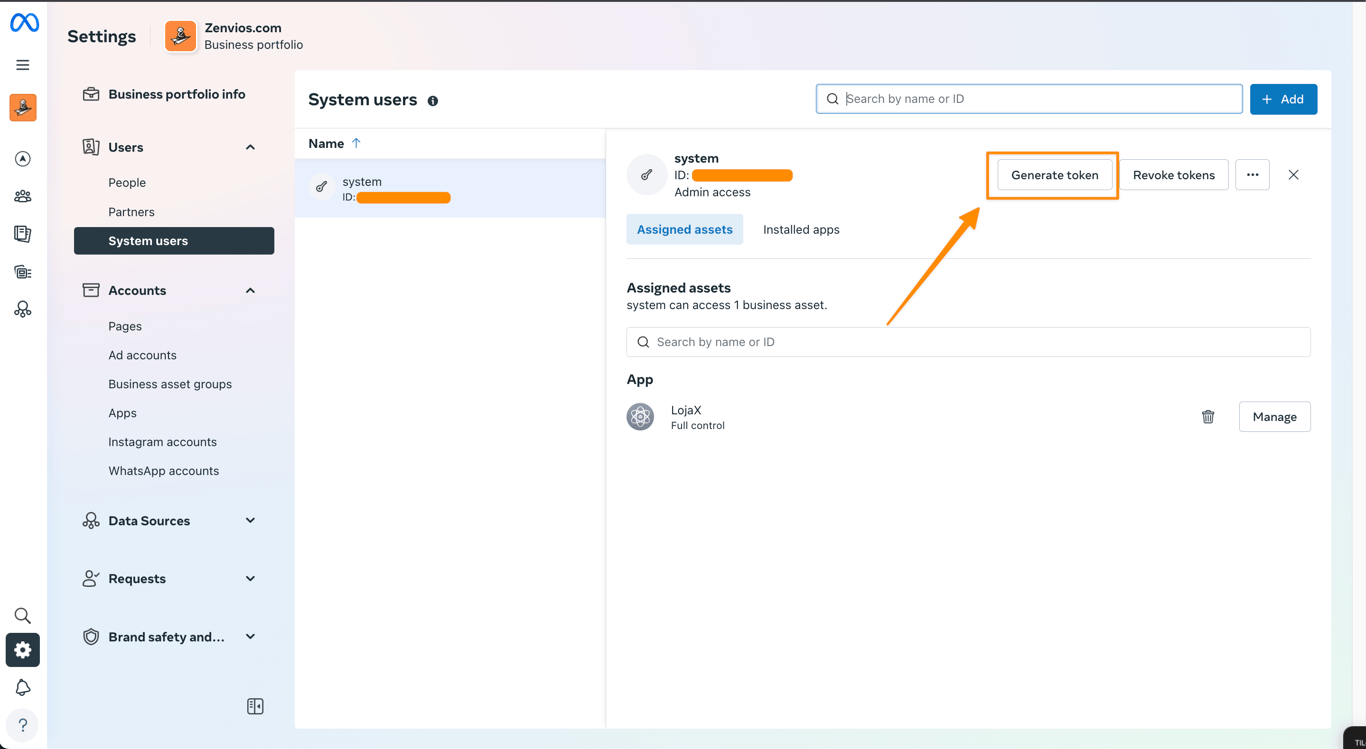
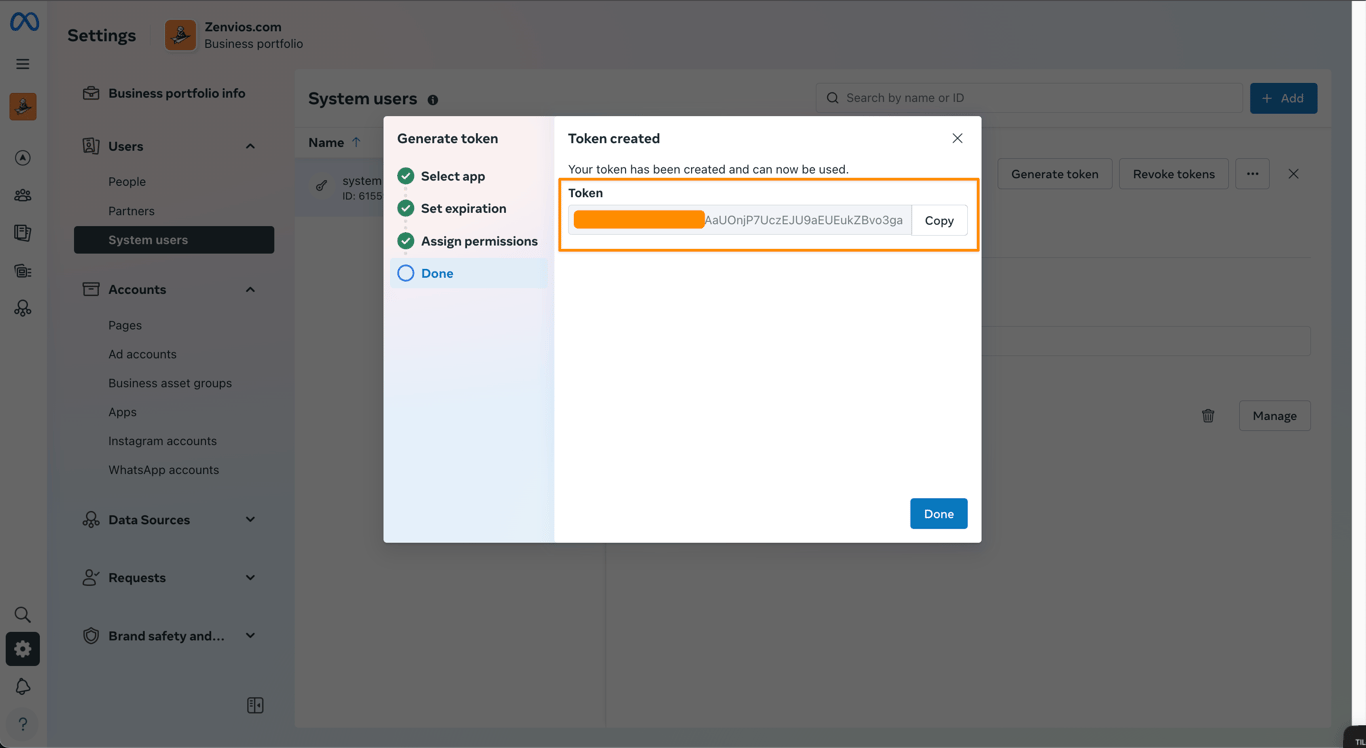
Feito isso, clique em "**Gerar novo Token**"/"**Generate new token**" e selecione o aplicativo criado.
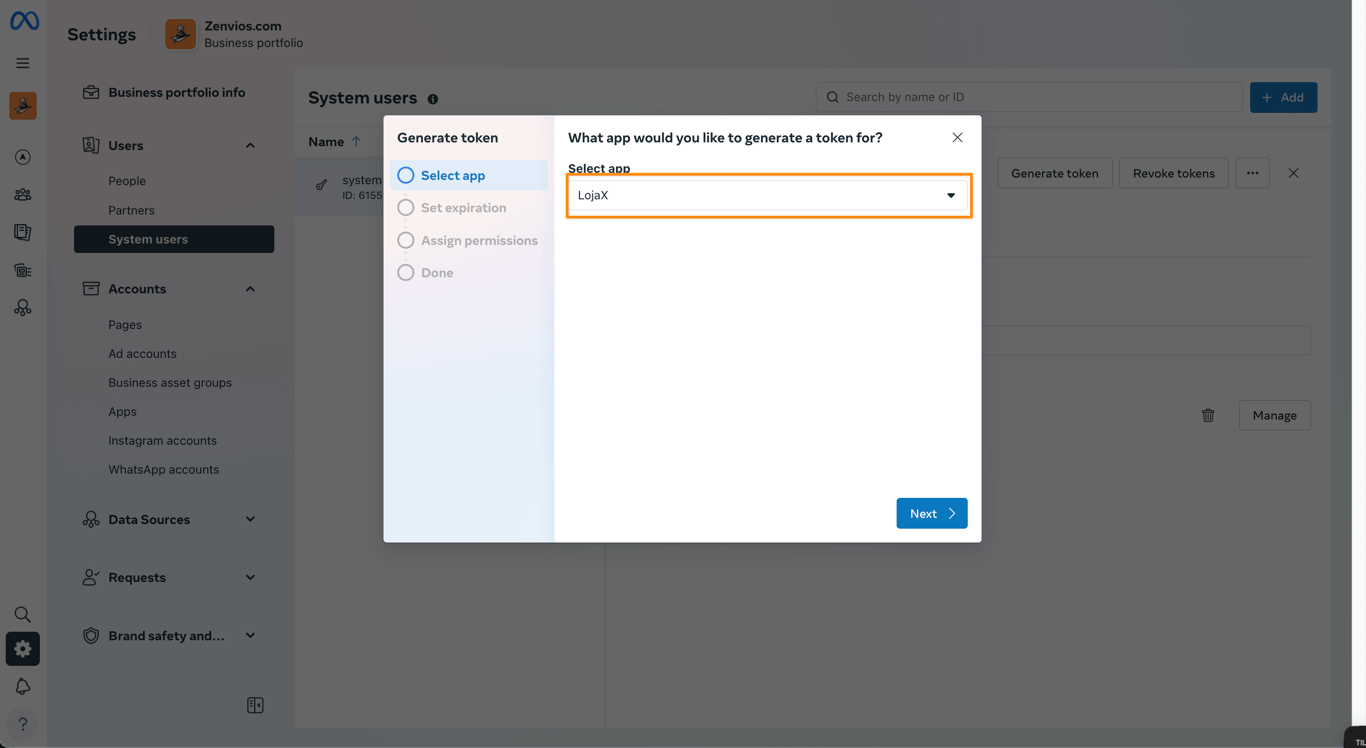
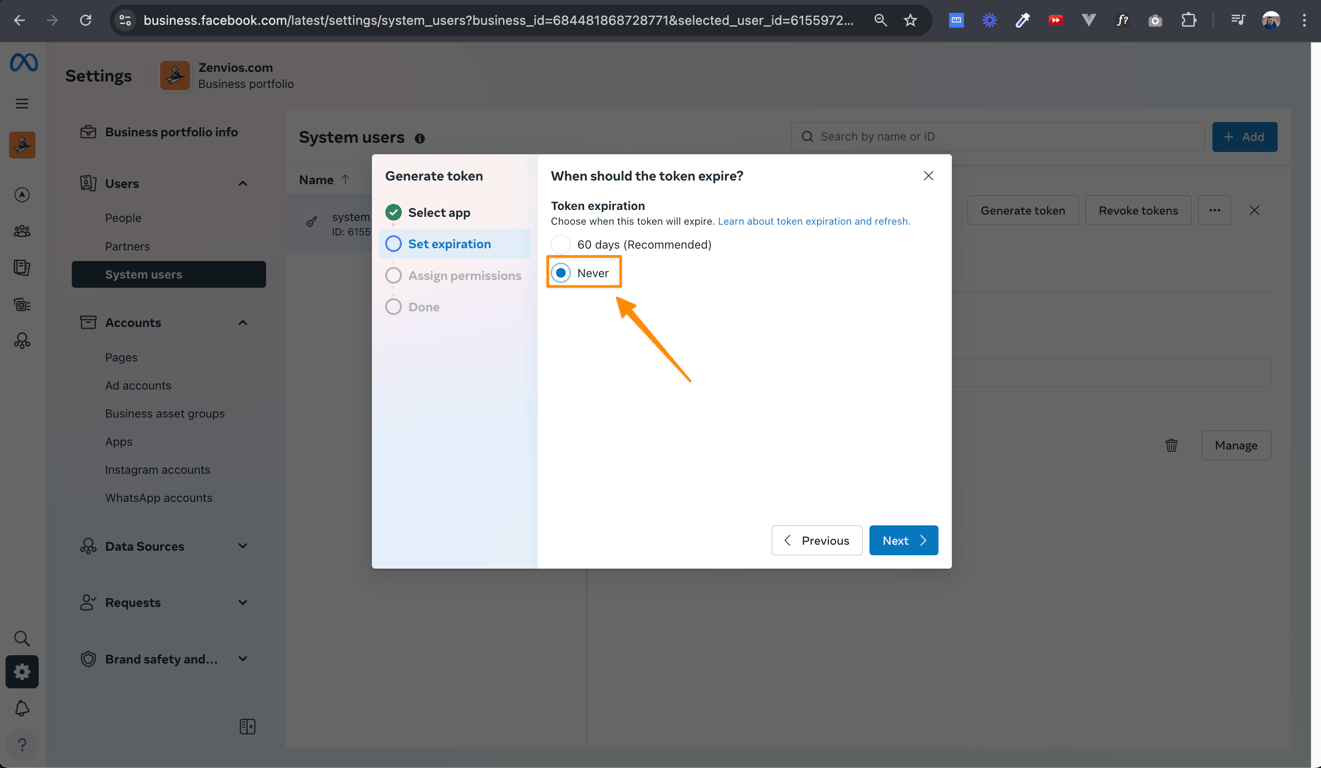
Na janela seguinte escolha a opção "**Nunca**"/"**Never**" para a expiração do token.
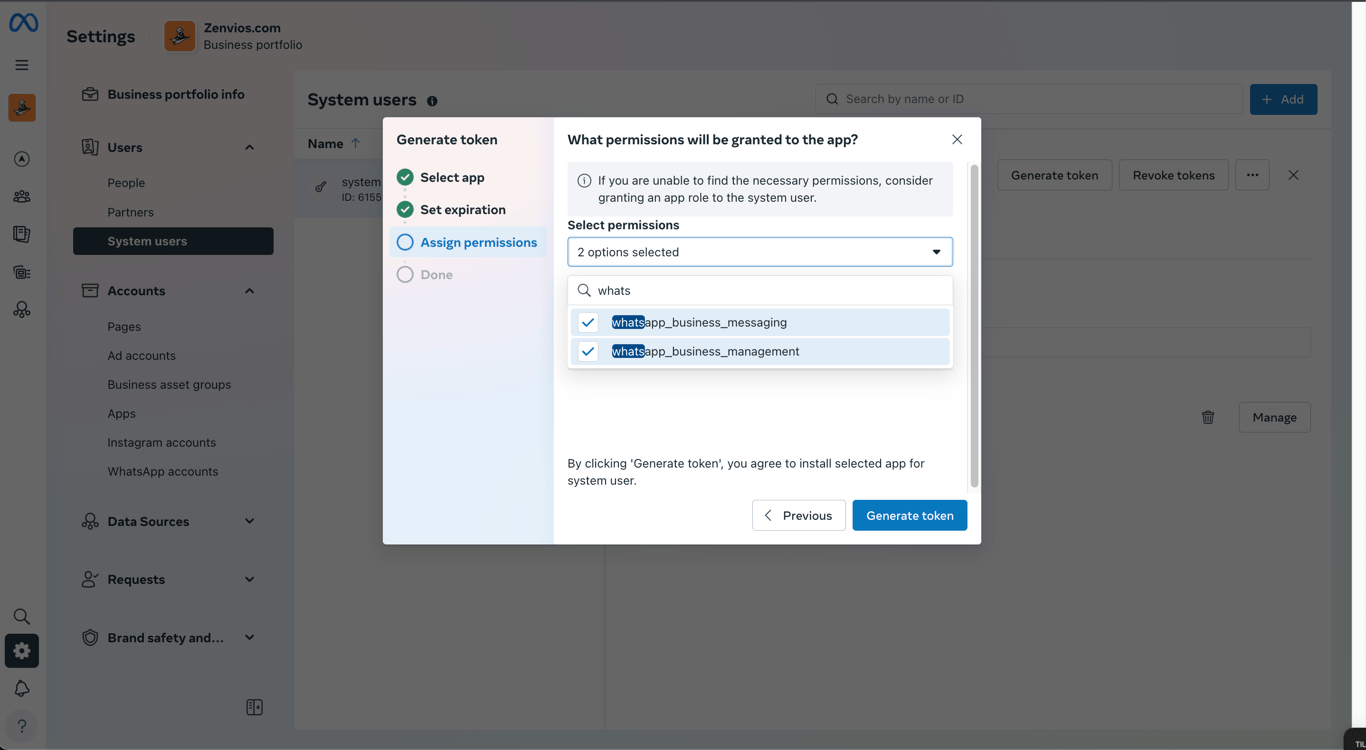
Na nova janela marque as opções: **whatsapp\_business\_messaging** e **whatsapp\_business\_management** e clique em **Gerar token**.
Seu token permanente foi gerado, copie e salve este token em um local seguro.
### 4. Configure o token na Bevits
Ótimo! Temos tudo o que precisamos para finalizar a integração. 🎉
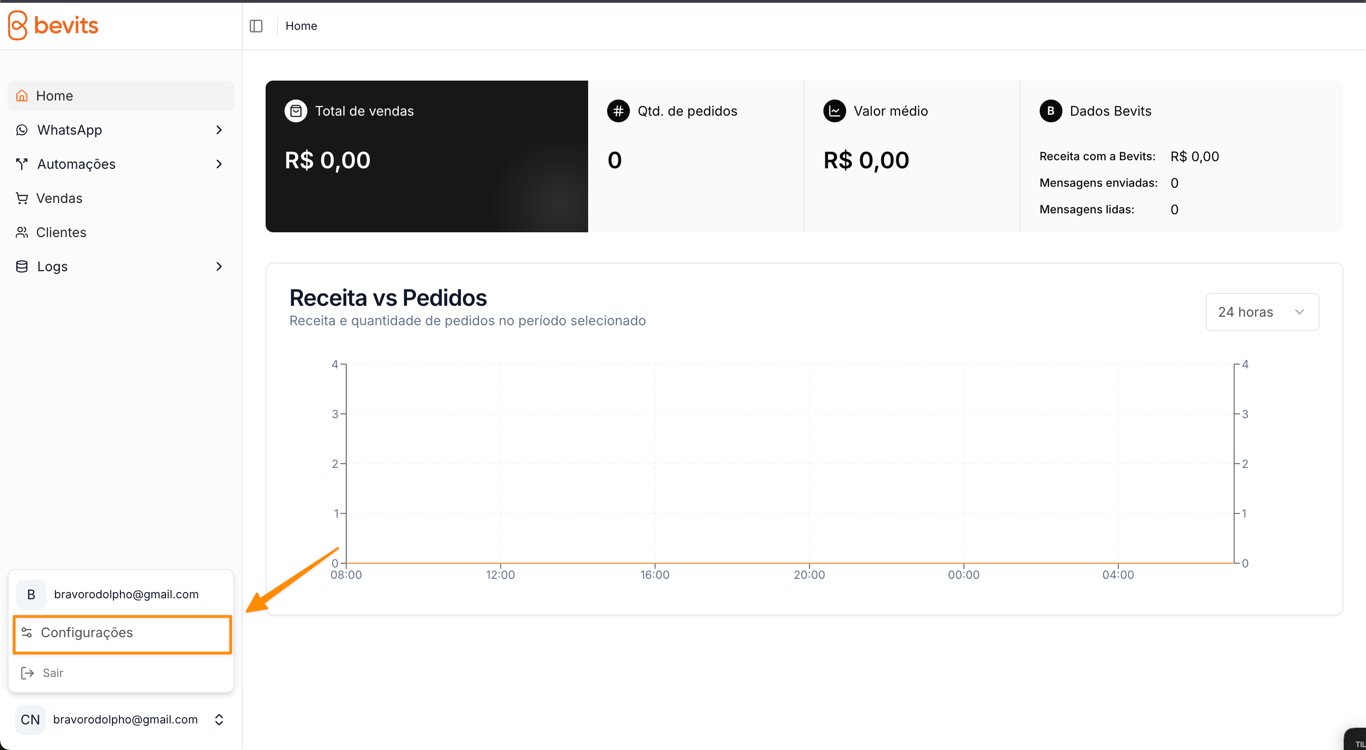
Agora entre na Bevits, clique no seu email no canto esquerdo inferior e clique em "**Configurações**"/"**Settings**":
Depois clique em "**WhatsApp**"/"**WhatsApp**" e **Conexão manual**/"**Manual connection**".
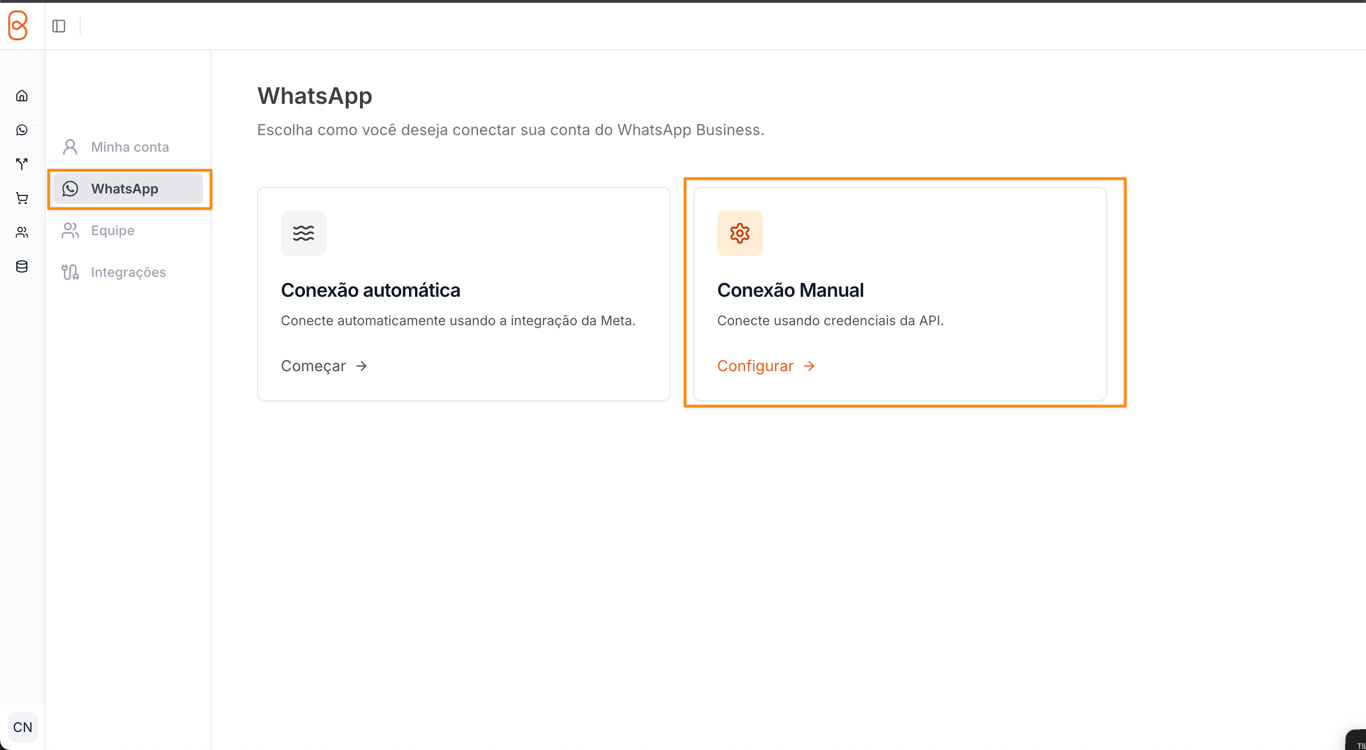
Ótimo! Agora nessa tela é só colar os seguintes dados que já salvamos anteriormente:
* Token permanente
* Identificação do número de telefone
* Identificação da conta do WhatsApp Business
E depois clicar em **Salvar**.
Pronto! Agora você já está integrado com o WhatsApp. 🎉
⚠️ Lembre-se que o pagamento das mensagens enviadas via WhatsApp é feito
diretamente para a Meta, portanto, garanta que você possui um método de
pagamento vinculado ou saldo disponível na sua conta da Meta (onde criamos o
token acima). Em caso de dúvidas, entre em contato com o suporte, estamos aqui
para te ajudar!