> ## Documentation Index
> Fetch the complete documentation index at: https://docs.bevits.com/llms.txt
> Use this file to discover all available pages before exploring further.
# WhatsApp Oficial
> Integración con WhatsApp Oficial
## ¿Cómo integrar WhatsApp Oficial con Bevits?
La integración con WhatsApp permite enviar mensajes a tus clientes mediante la API de WhatsApp. Para integrar WhatsApp con Bevits, sigue los pasos que se indican a continuación.
### Requisitos previos
* Un número de teléfono que no esté conectado actualmente a WhatsApp.
### 1. Crea una aplicación en Facebook Developers
Para comenzar, debes tener o administrar una cuenta de desarrollador en [Facebook Developers](https://developers.facebook.com/apps/).
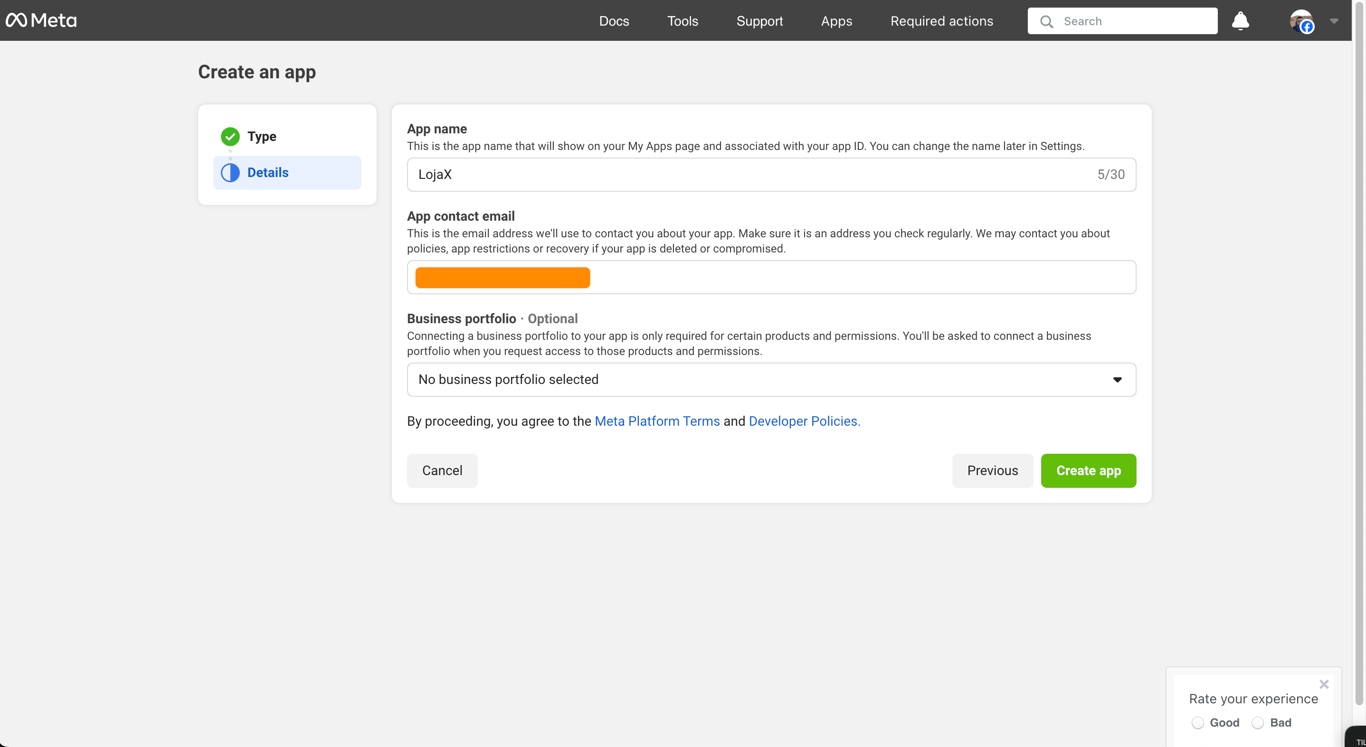
Después de crear la cuenta, tendrás que crear una aplicación para comunicarte con WhatsApp Business. Sigue estos pasos:
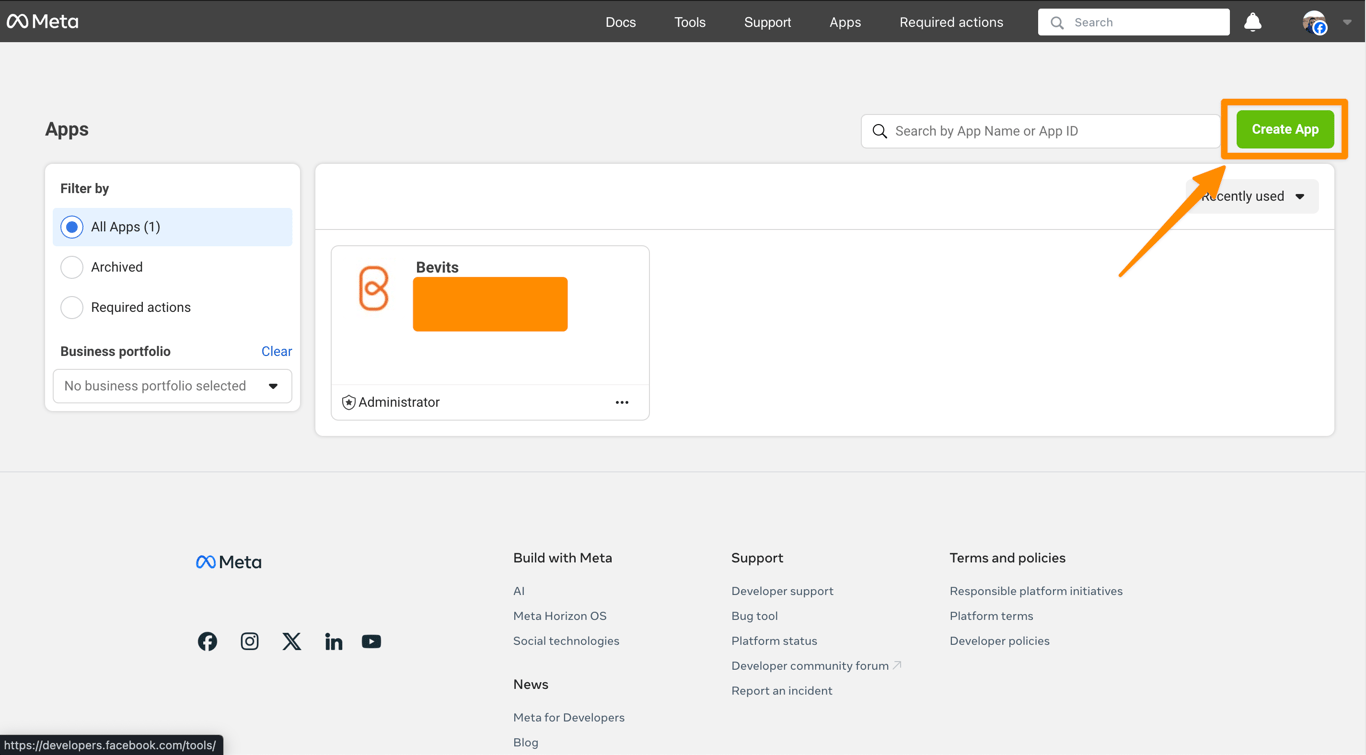
* Haz clic en **Crear aplicación**/**Create app**.
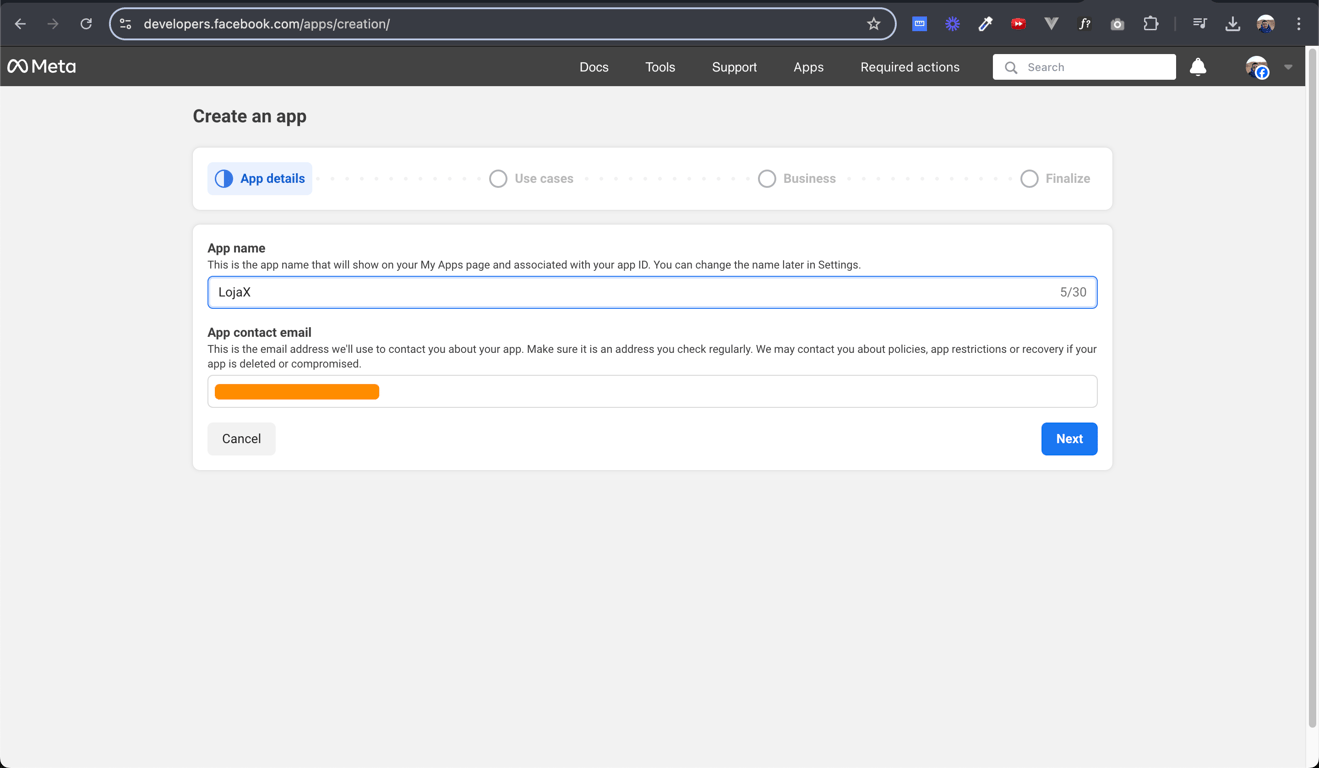
* Completa los campos con datos válidos.
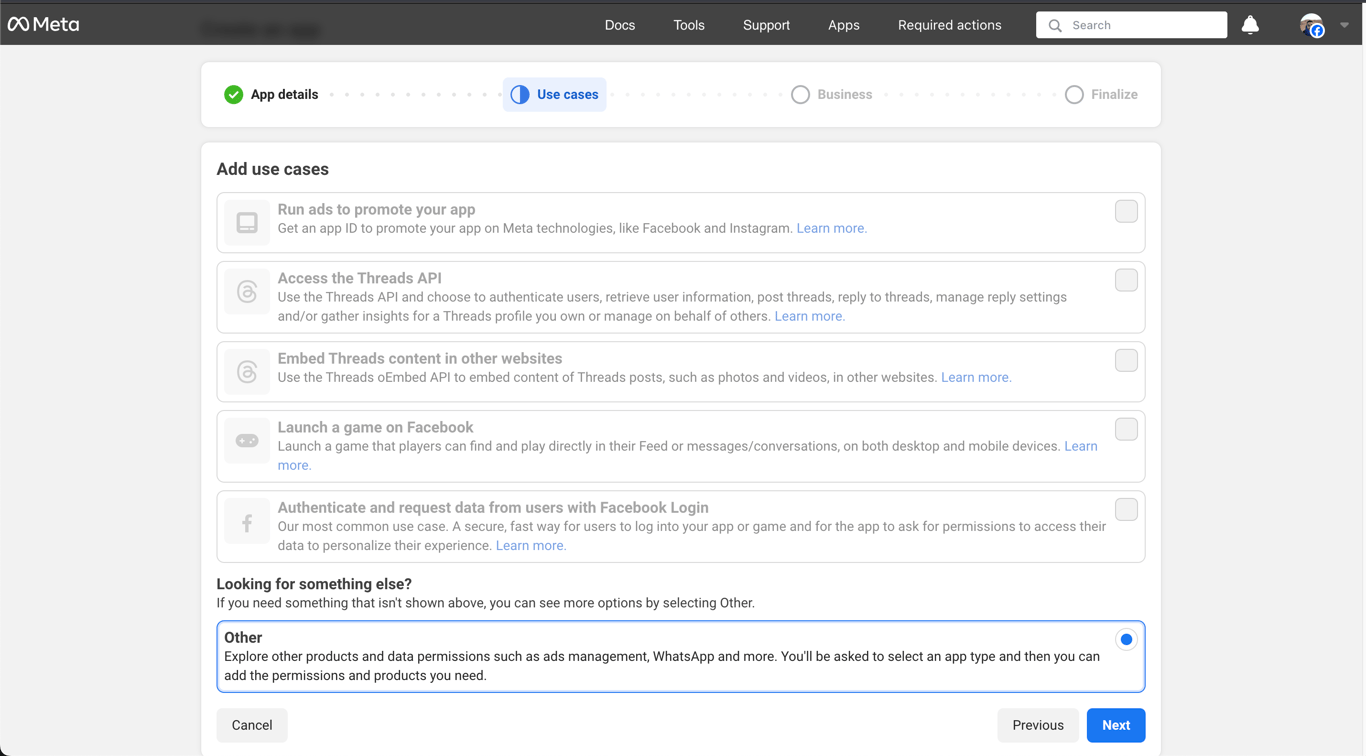
* En los casos de uso, selecciona **Otros**/**Other**.
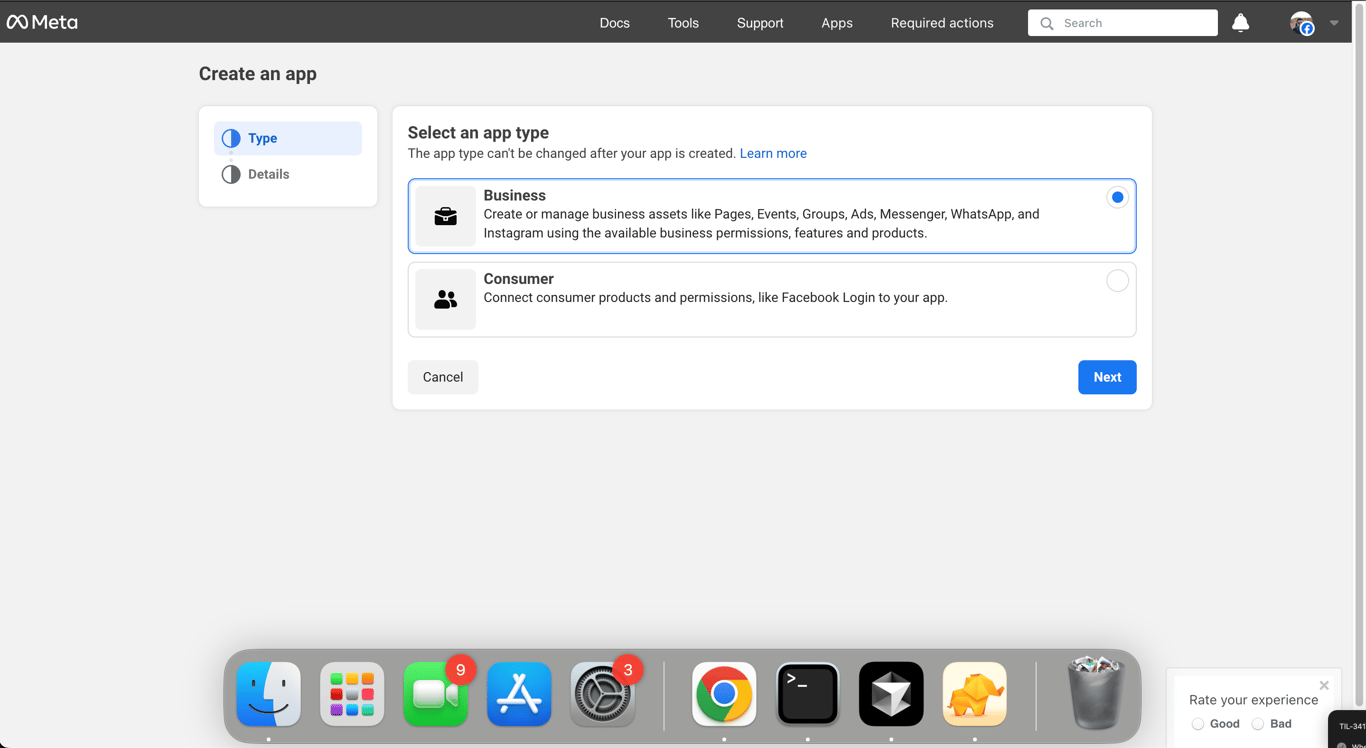
* Como tipo de aplicación, selecciona **Empresa**/**Business**.
* Completa los campos con datos válidos y haz clic en **Crear aplicación**/**Create app**.
### 2. Configura WhatsApp
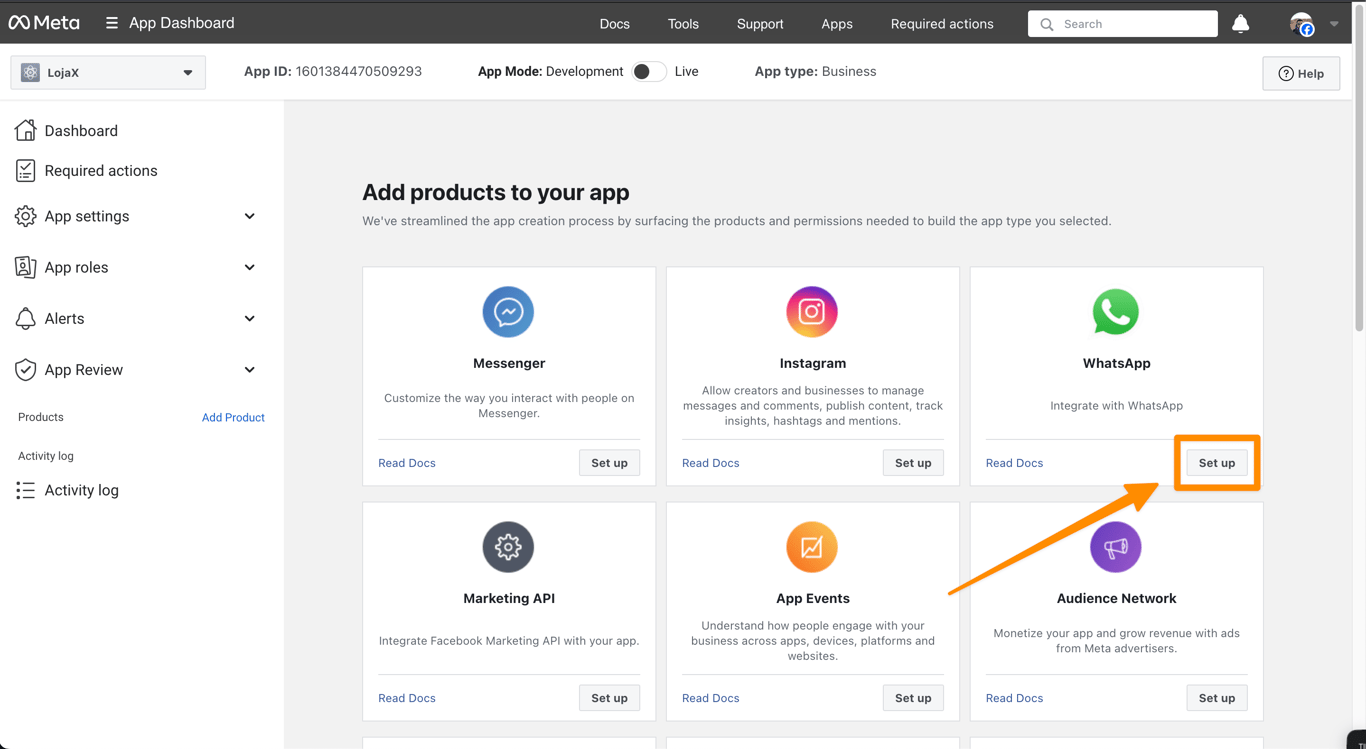
En la pantalla principal de tu aplicación, busca WhatsApp y haz clic en **Configurar**/**Set up**.
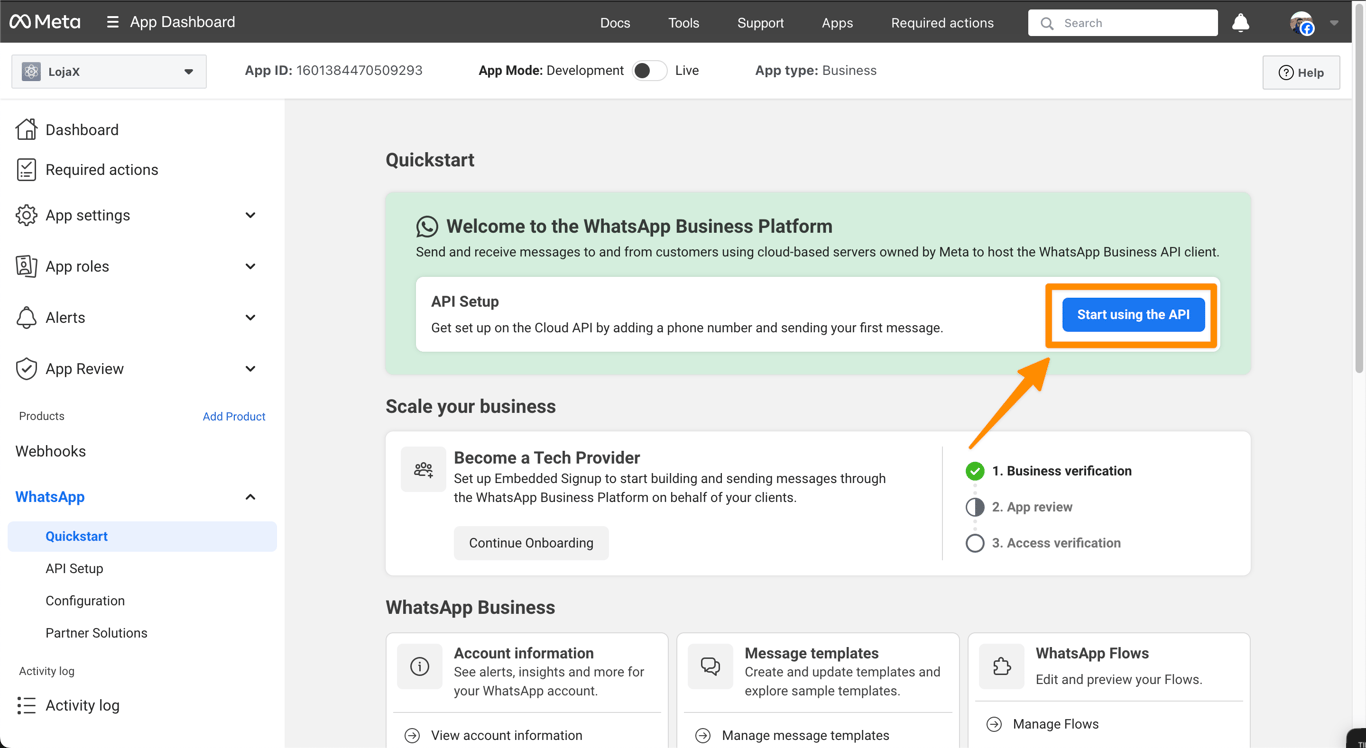
Selecciona **Empezar a usar la API**/**Start using the API**.
Después, desplázate hasta el paso 5 y haz clic en **Agregar número de teléfono**/**Add phone number**.
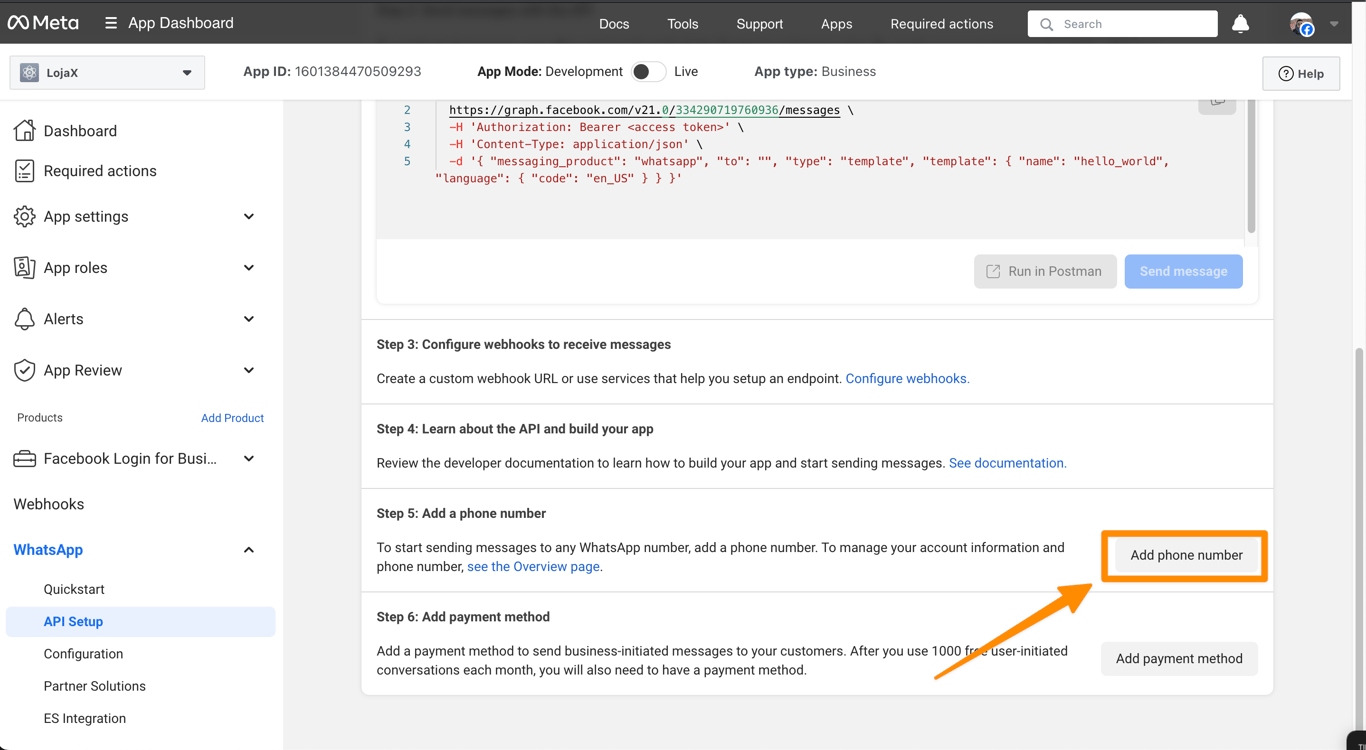
En la nueva ventana, completa la información solicitada y haz clic en **Continuar**/**Continue**.
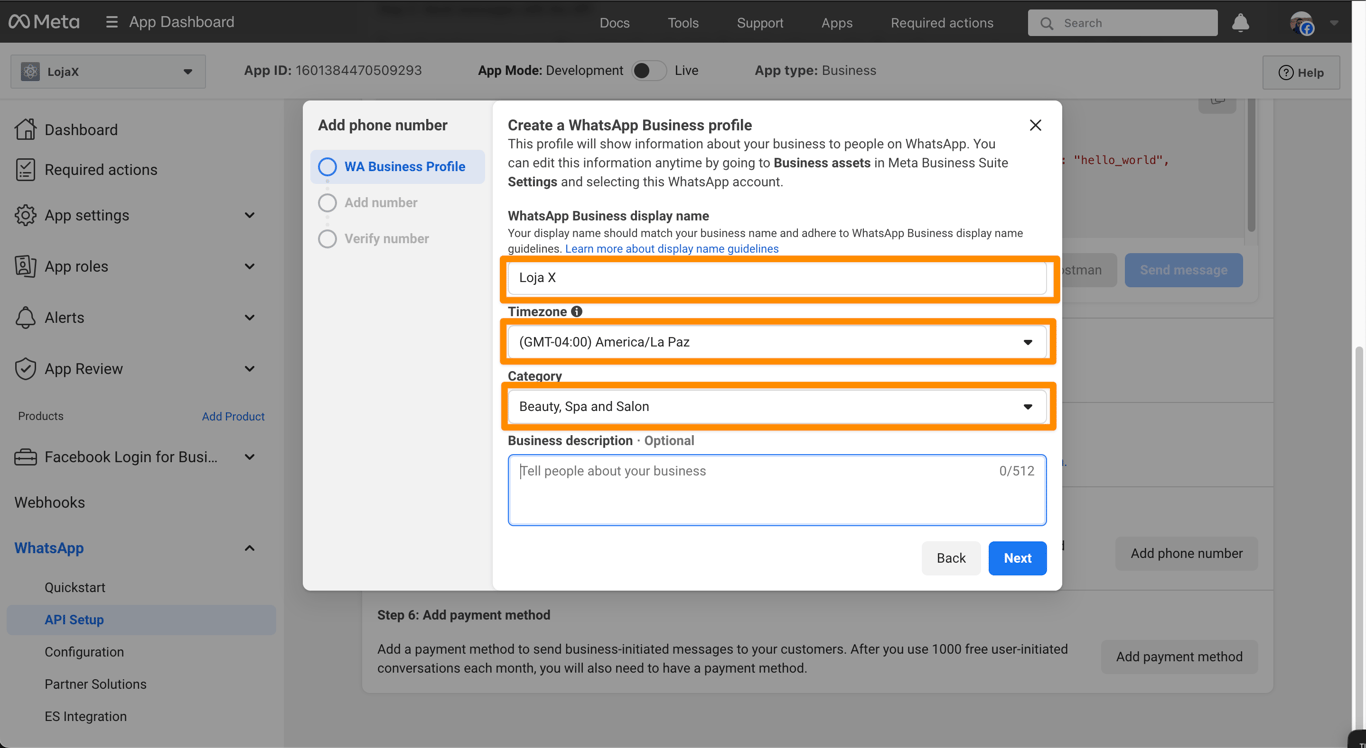
En el siguiente paso, agrega el número de WhatsApp que deseas utilizar.
⚠️ Este número de teléfono no puede tener ninguna cuenta de WhatsApp Business
vinculada.
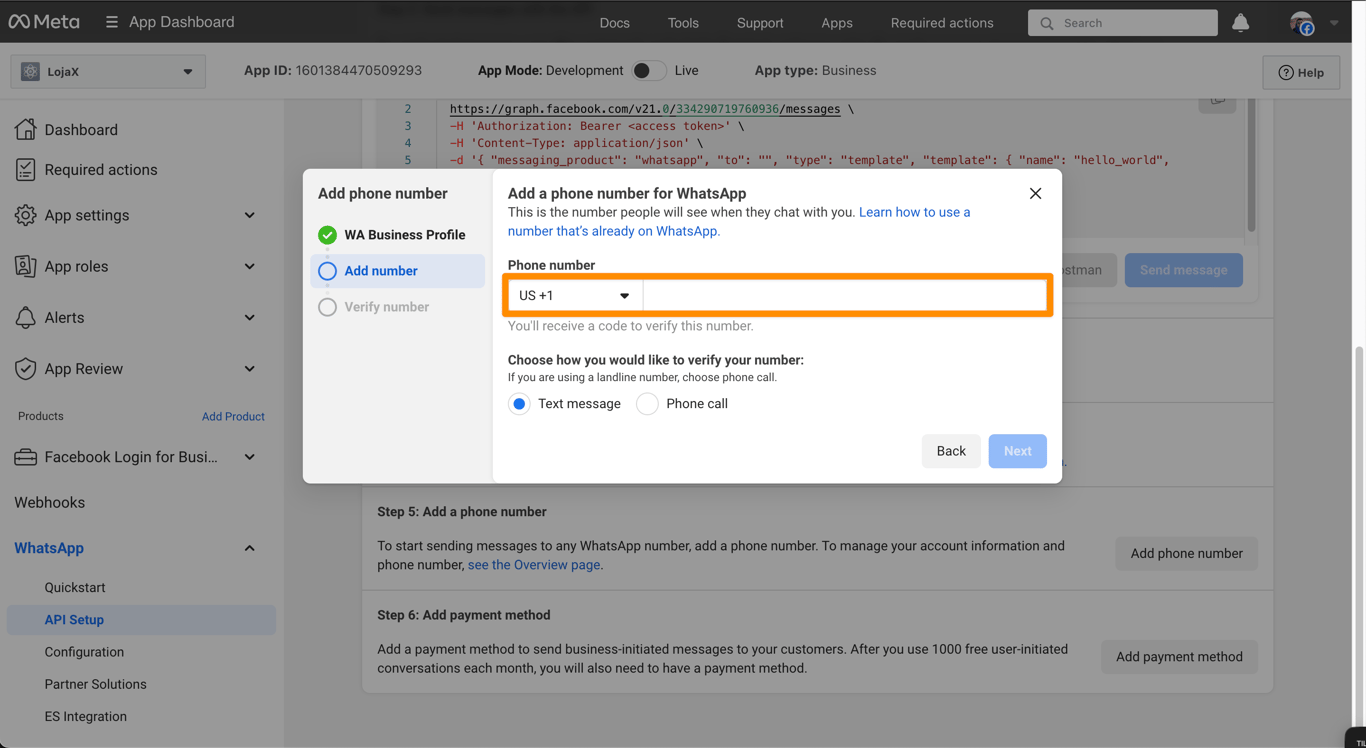
A continuación, verifica el número por SMS o llamada.
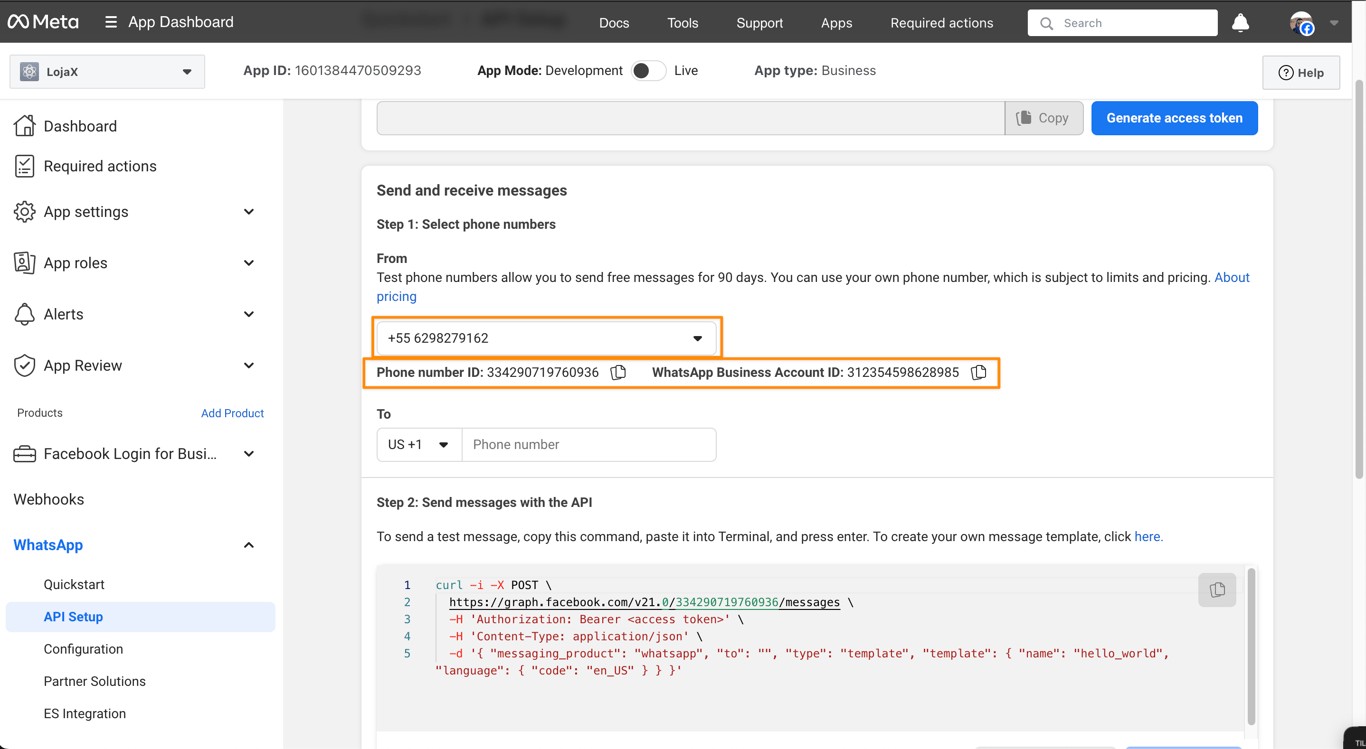
🔎 En la imagen anterior aparecen dos números debajo del teléfono: el ID del
número de teléfono y el ID de la cuenta de WhatsApp Business.
Necesitarás ambos números para integrar WhatsApp con Bevits. Guárdalos en un
lugar seguro.
### 3. Genera el token permanente
Haz clic en **Panel de aplicaciones**/**App dashboard** y, después, en **Configuración del negocio**/**Business settings**.
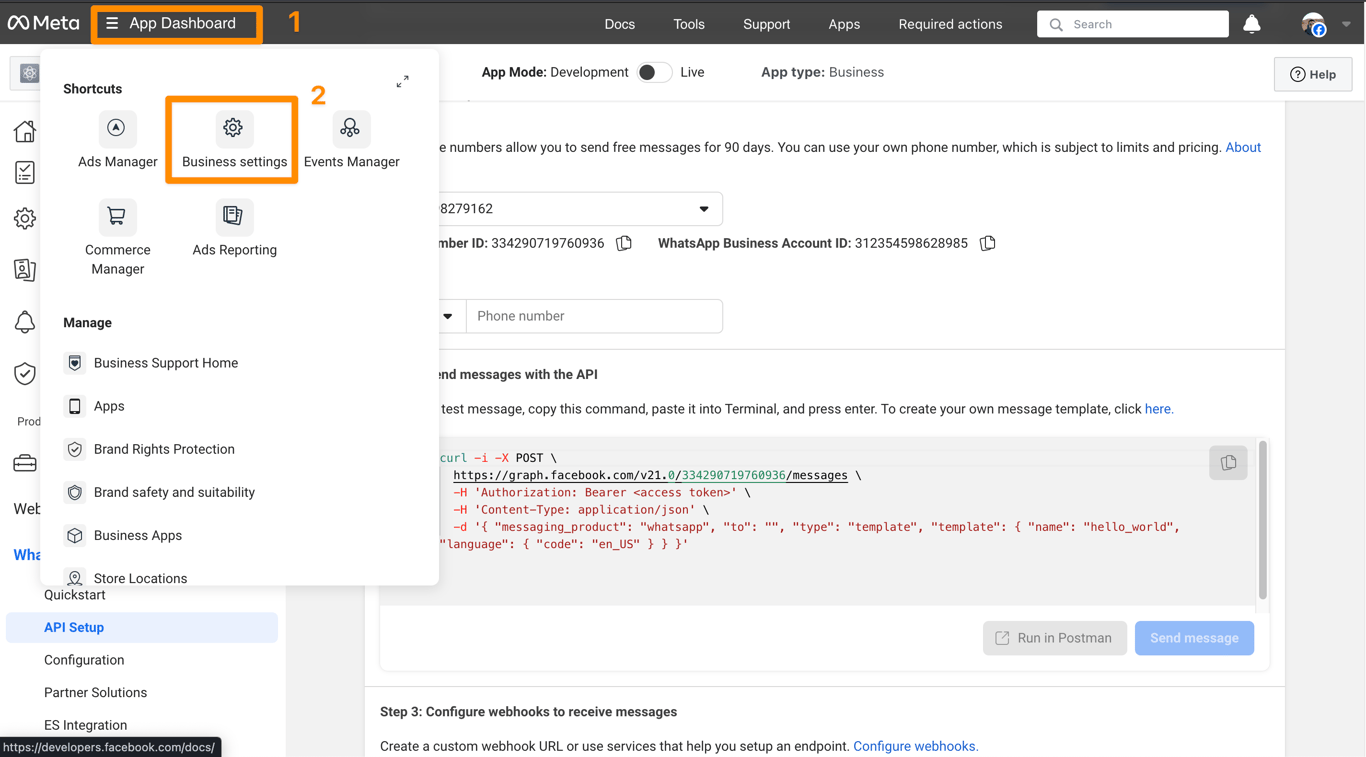
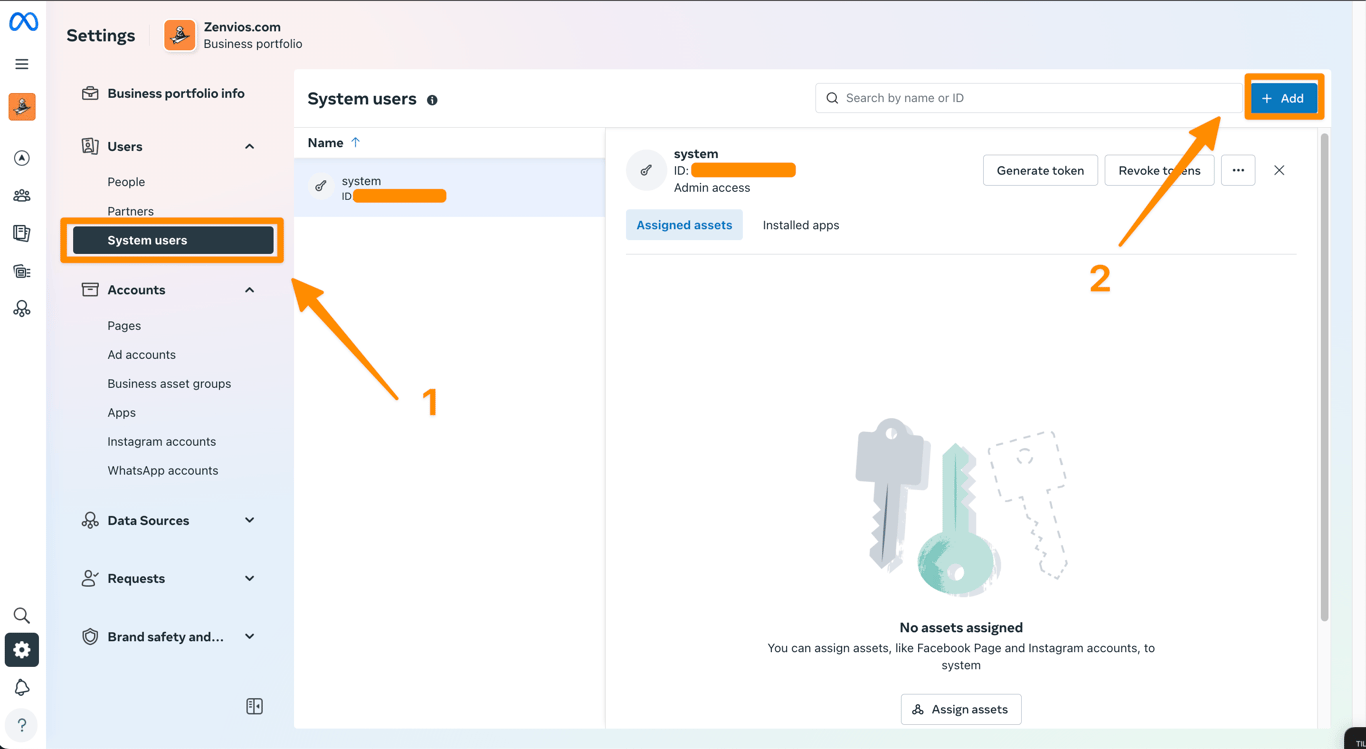
Haz clic en **Usuarios del sistema**/**System users**.
Si todavía no hay ningún usuario, haz clic en **Agregar**/**Add**.
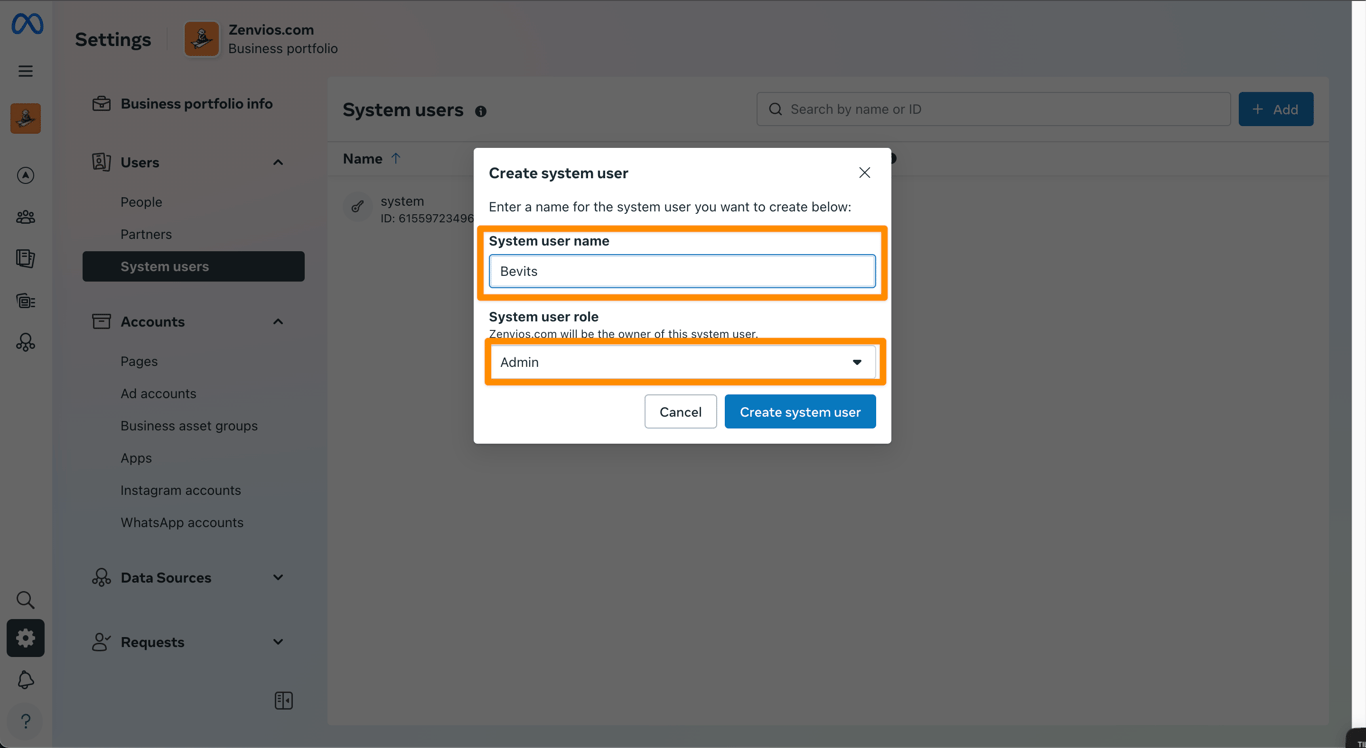
Completa el nombre y asigna la función de administrador.
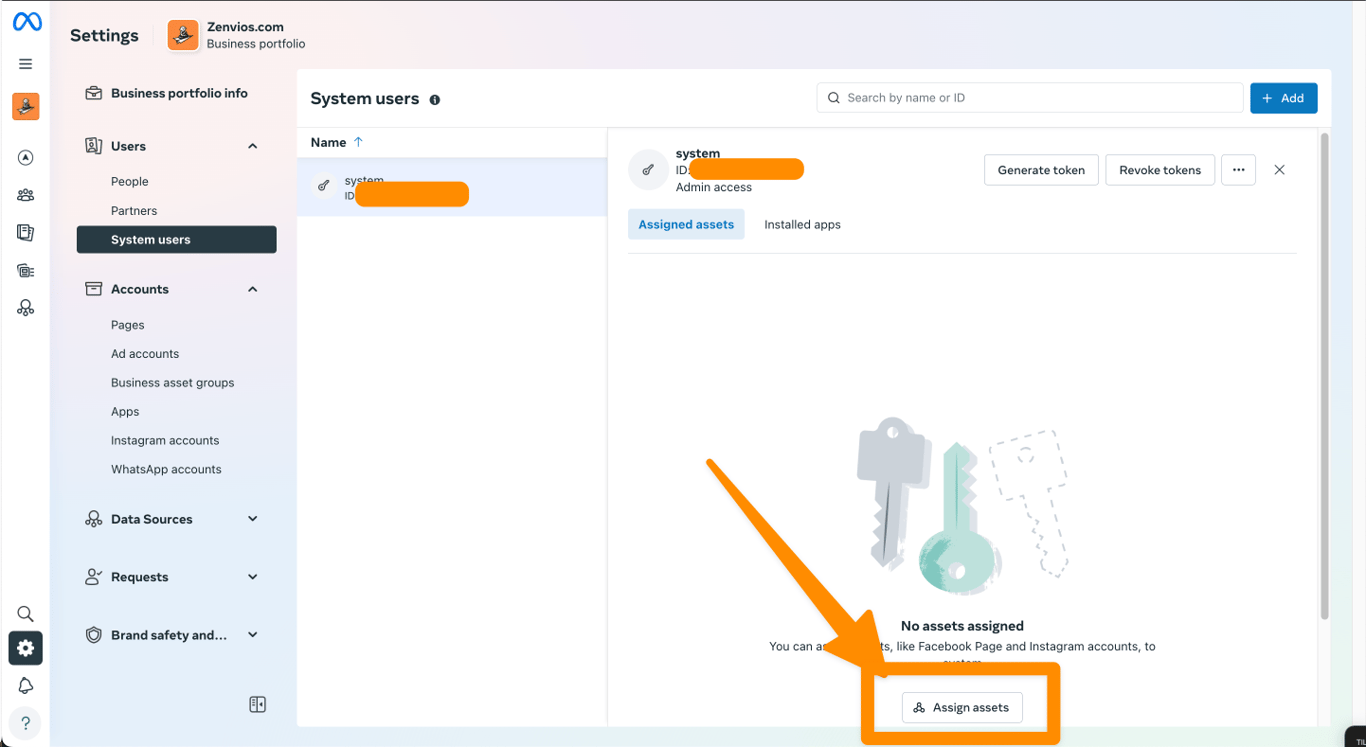
Con el usuario creado, haz clic en **Asignar activos**/**Assign assets**.
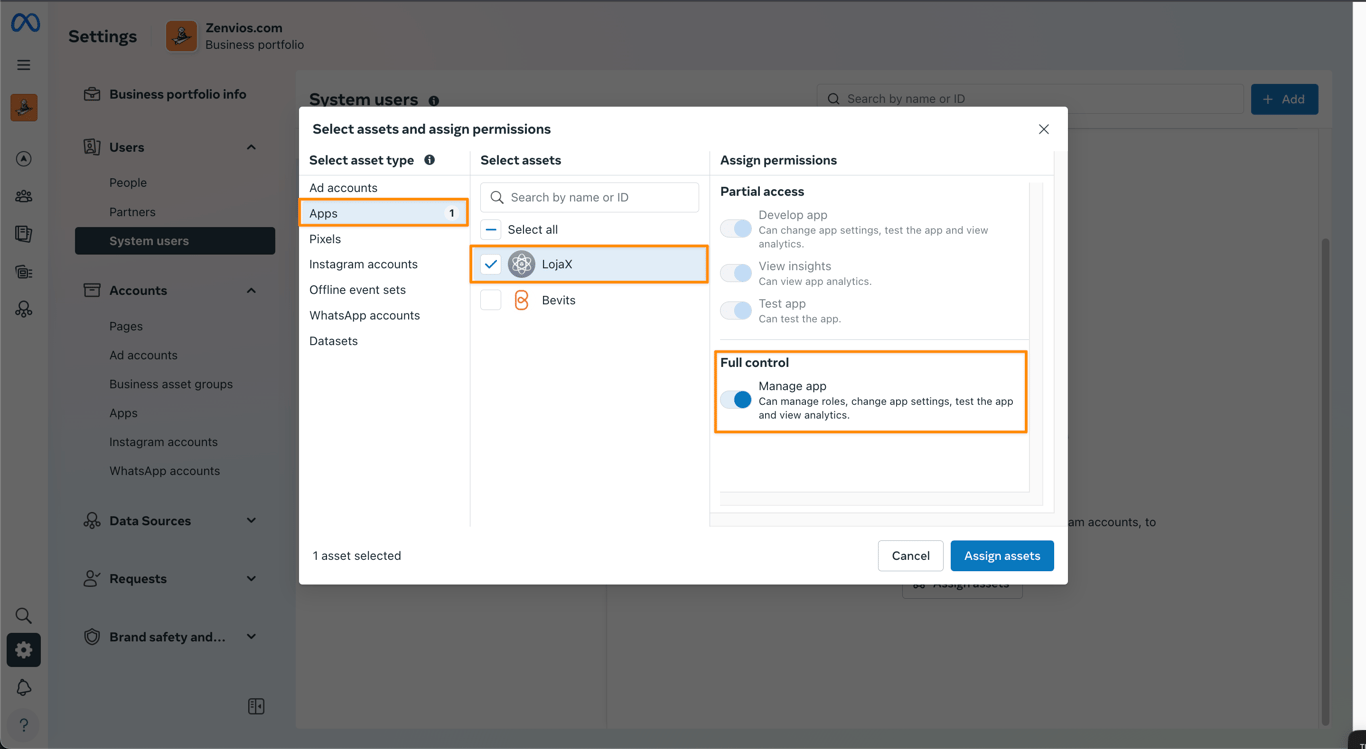
Haz clic en **Aplicaciones**/**Apps**, selecciona la aplicación que creaste, concede el permiso **Administrar aplicación** y haz clic en **Guardar cambios**/**Assign assets**.
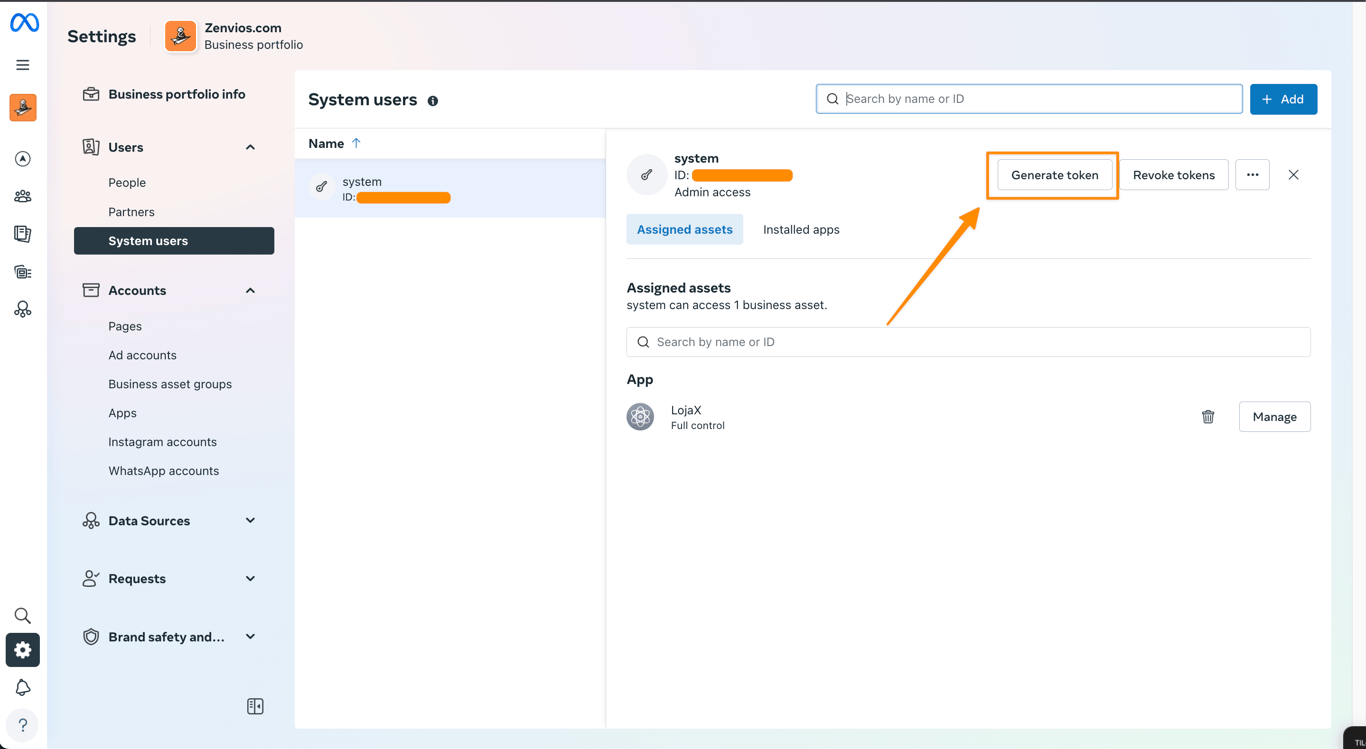
Haz clic en **Generar nuevo token**/**Generate new token** y selecciona la aplicación que creaste.
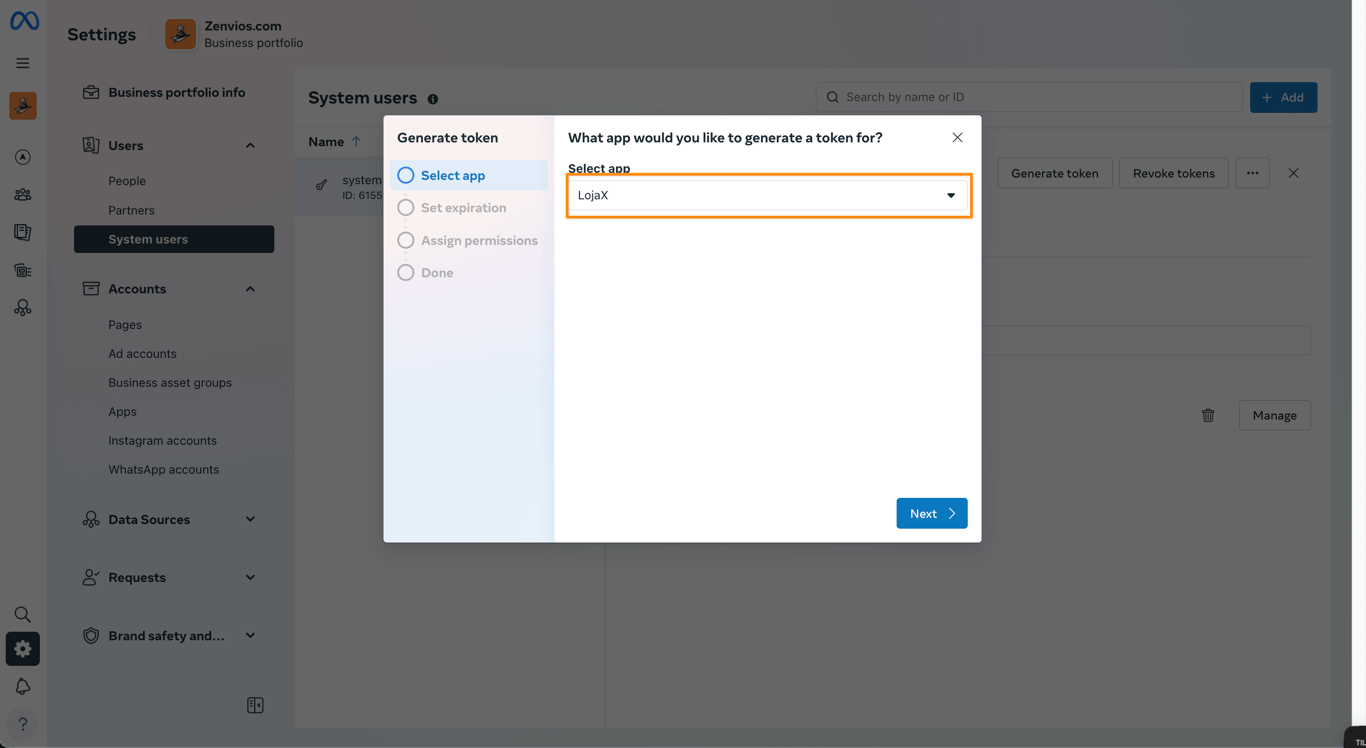
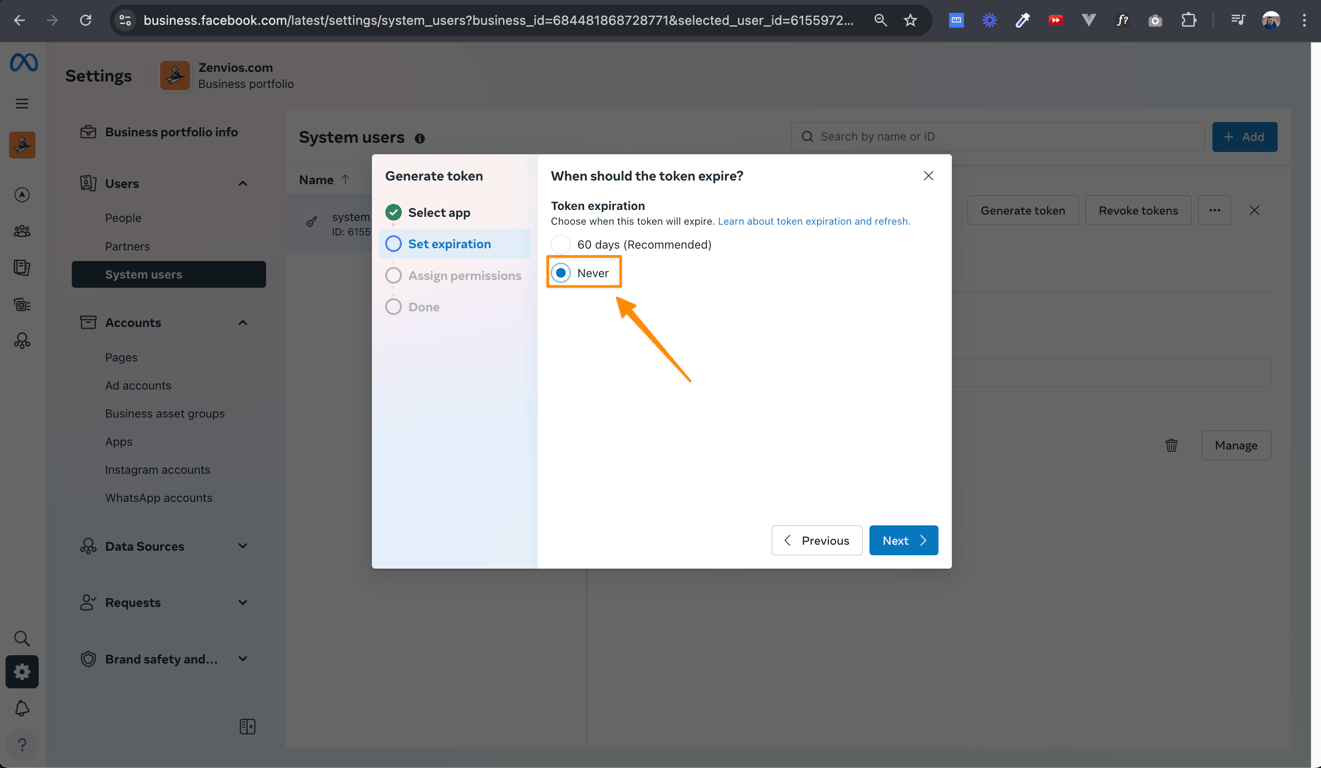
En la siguiente ventana, selecciona **Nunca**/**Never** como fecha de expiración del token.
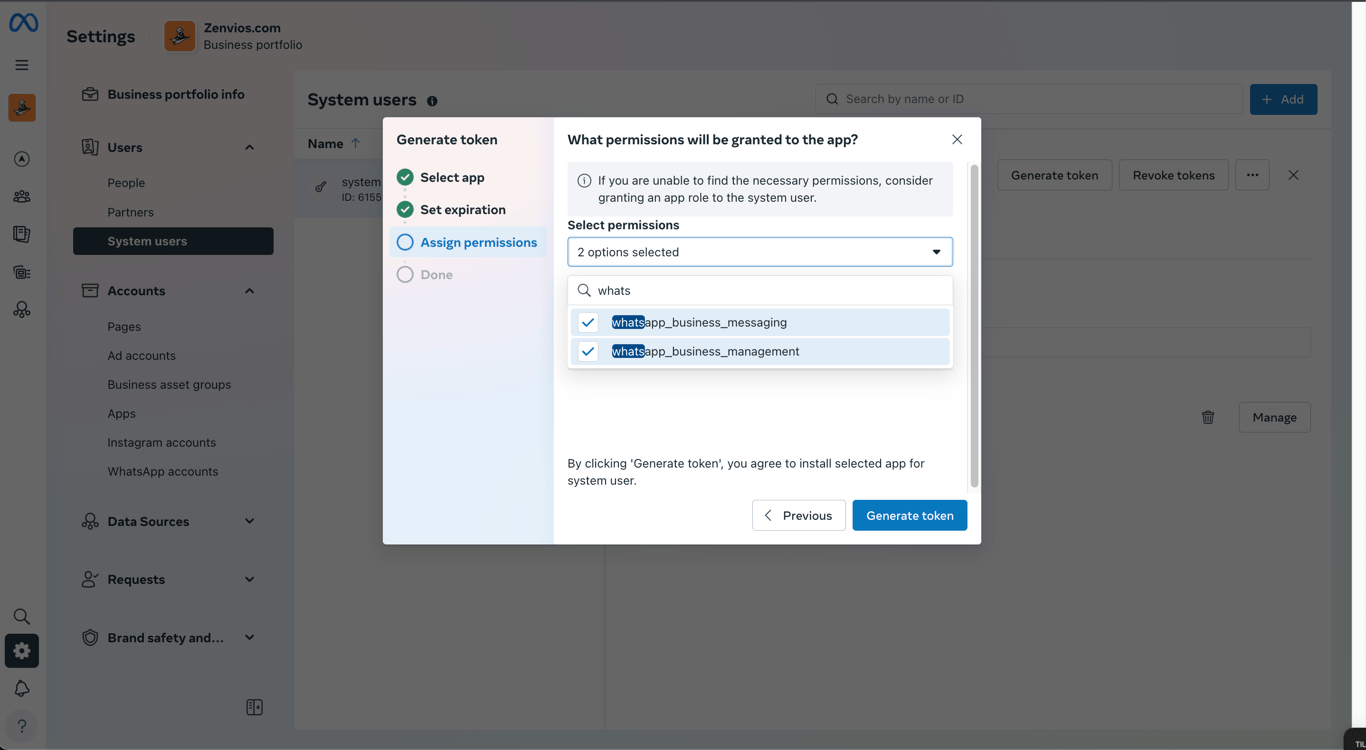
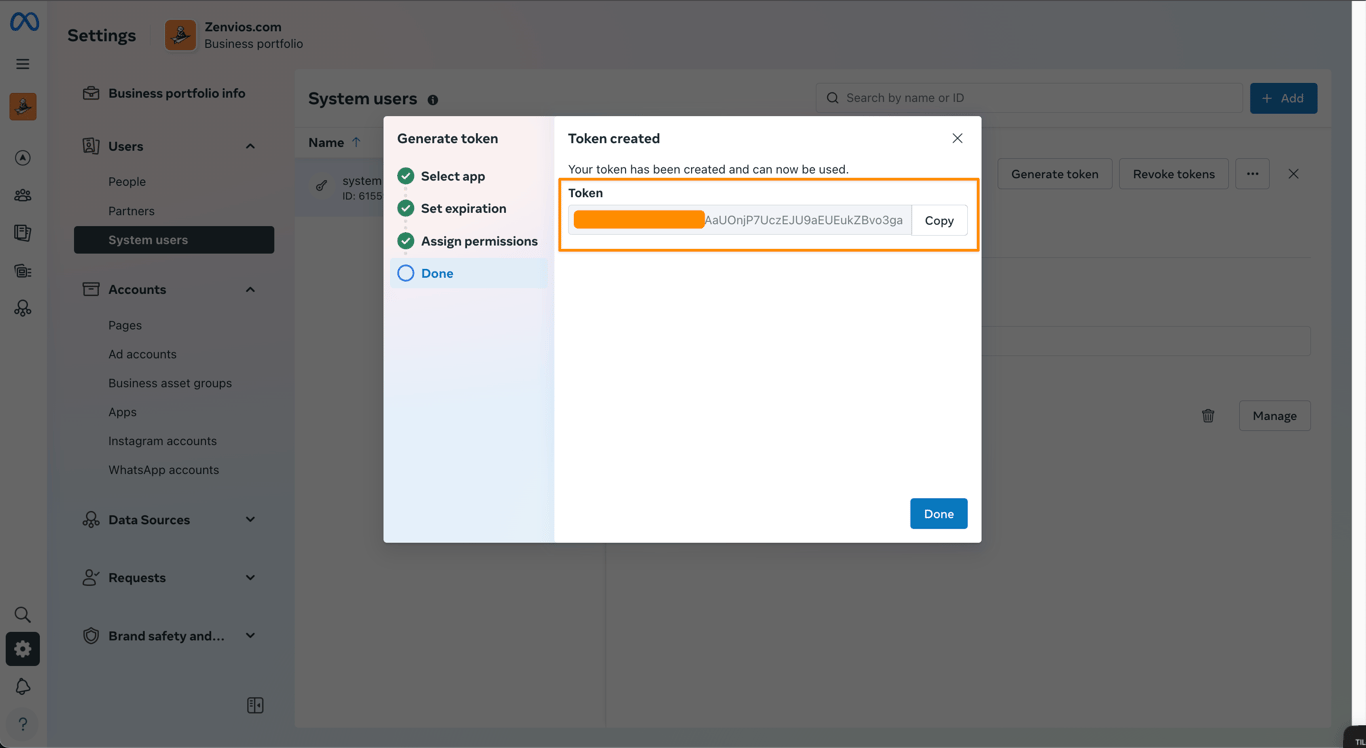
En la nueva ventana, marca **whatsapp\_business\_messaging** y **whatsapp\_business\_management** y haz clic en **Generar token**.
Tu token permanente ya está generado. Cópialo y guárdalo en un lugar seguro.
### 4. Configura el token en Bevits
¡Excelente! Ya tenemos todo lo necesario para finalizar la integración. 🎉
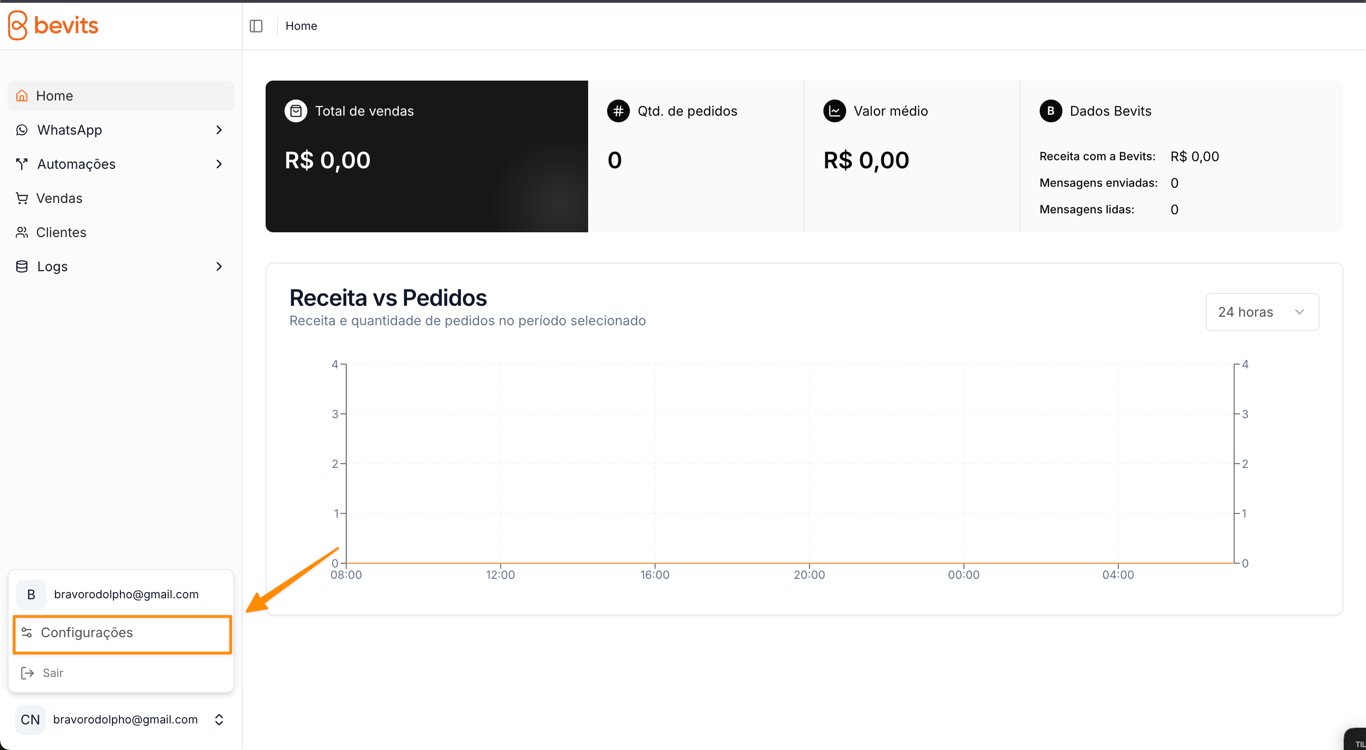
Entra en Bevits, haz clic en tu email en la esquina inferior izquierda y selecciona **Configuración**/**Settings**.
Después, haz clic en **WhatsApp** y en **Conexión manual**/**Manual connection**.
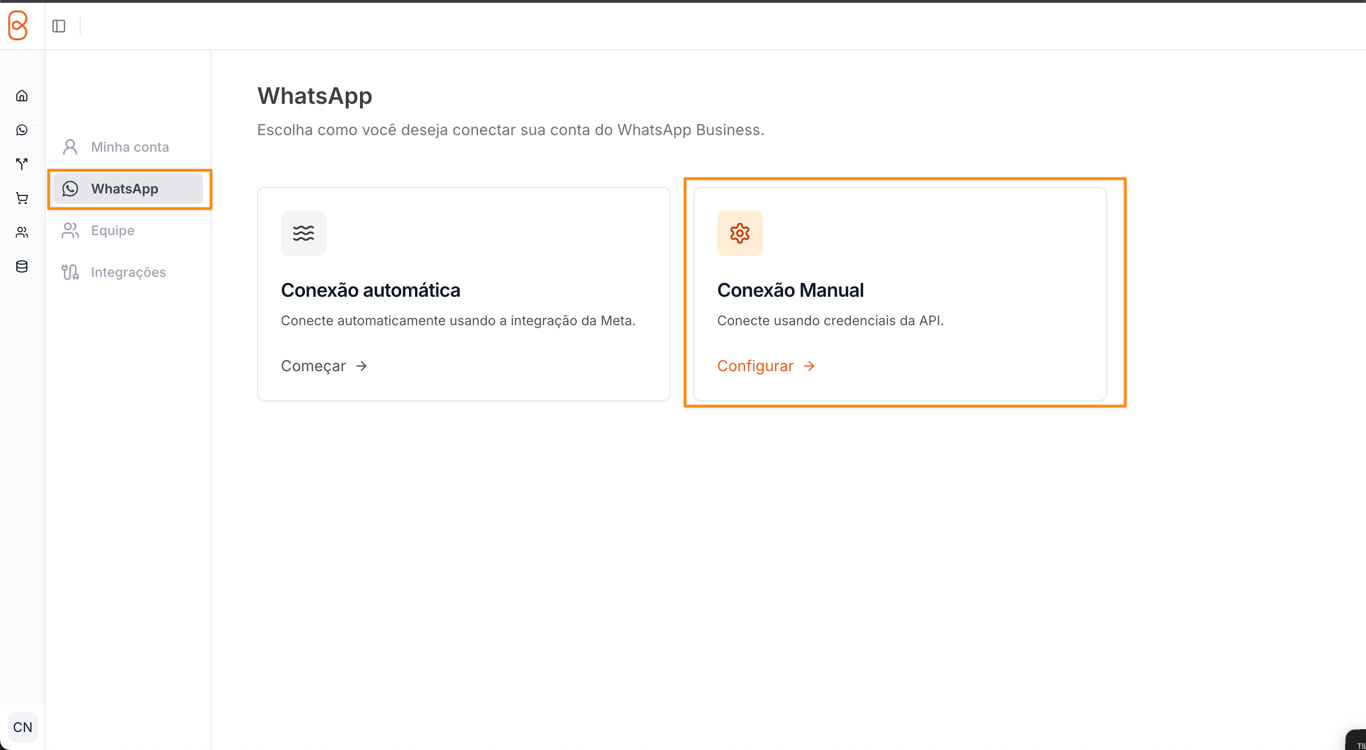
En esta pantalla, pega los datos que guardaste antes:
* Token permanente
* ID del número de teléfono
* ID de la cuenta de WhatsApp Business
Después, haz clic en **Guardar**.
¡Listo! WhatsApp ya está integrado. 🎉
⚠️ Recuerda que los mensajes enviados mediante WhatsApp se pagan directamente
a Meta. Asegúrate de tener un método de pago vinculado o saldo disponible en
la cuenta de Meta donde generaste el token. Si tienes alguna duda, ponte en
contacto con soporte. Estamos aquí para ayudarte.